Adobe 把 50+ 設計工具塞進 Claude:對話框內完成設計的工作流上線了
Adobe 4/28 發 Adobe for creativity connector,把 Photoshop、Illustrator、Firefly、Express、Premiere、Lightroom、InDesign、Stock 八個 Creative Cloud 工具的 50+ pro 功能直接接進 Claude——昨天 Firefly AI Assistant 公告裡的伏筆 24 小時後揭曉。

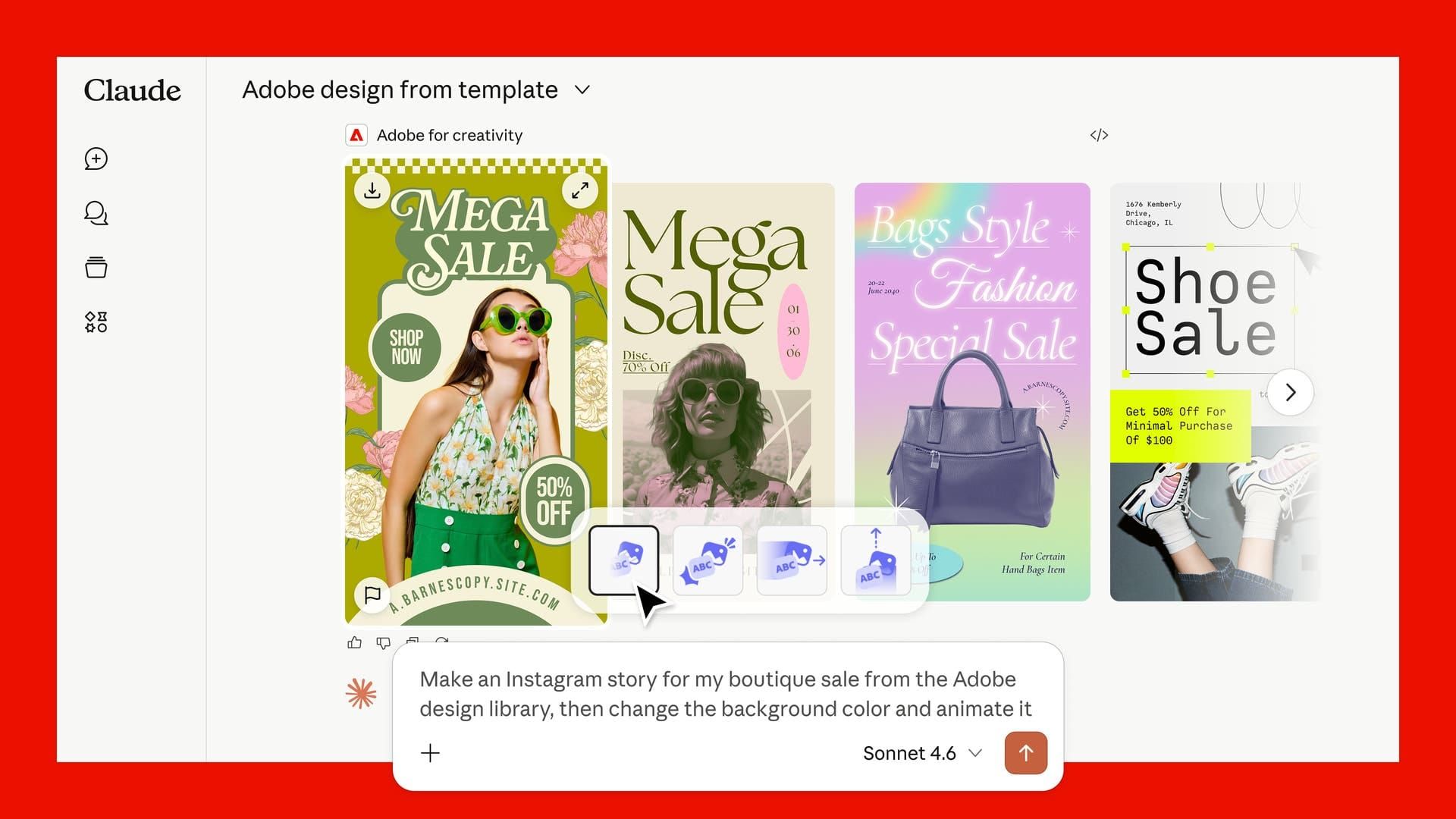
Adobe 4 月 28 日發布「Adobe for creativity connector」,把 Photoshop、Illustrator、Firefly、Express、Premiere、Lightroom、InDesign、Stock 八個 Creative Cloud 工具的 50+ pro 功能直接接進 Anthropic 的 Claude。意思是:你在 Claude 對話框裡描述要什麼,它在背後串好多步驟工作流給你成品——不打開 Adobe app、不切視窗,結果可以直接帶走或開回 Adobe 細修。
這篇值得拆,原因有兩個。一是它解開昨天 Firefly AI Assistant 公告裡藏的伏筆——「我們會把這套創作方式帶進 Anthropic Claude 等第三方 AI」——24 小時後實作公告就出來了。二是對長期住在 Claude 的人,這條設計流的入口從今天起變了。
blog.adobe.com →
02 50+ Adobe pro 工具進 Claude 怎麼用
03 三個官方 use case:portrait/社群素材/影片重剪
04 Claude → Adobe app 的接力路徑
05 安裝與登入:Adobe ID 解鎖什麼
06 整體觀察:誰會贏、哪些工作會被吃掉
昨天(4/27)Adobe 發 Firefly AI Assistant public beta,原文最後一段寫:「we're working on bringing this new way of creating to third-party AI models like Anthropic's Claude」。24 小時後(4/28),實作公告出來——Adobe for creativity connector 在 Claude 全球可用。
兩篇放一起讀,Adobe 的兩條戰線同時開:Firefly AI Assistant 是「留在 Adobe surface」的玩法(你還是進 firefly.adobe.com 對話),connector 是「去使用者所在的地方」(你住在 Claude,工具走進來找你)。同一個能力——自然語言描述 → orchestrate multi-step Creative Cloud workflow——兩個入口,兩種策略,Adobe 兩天內全打。
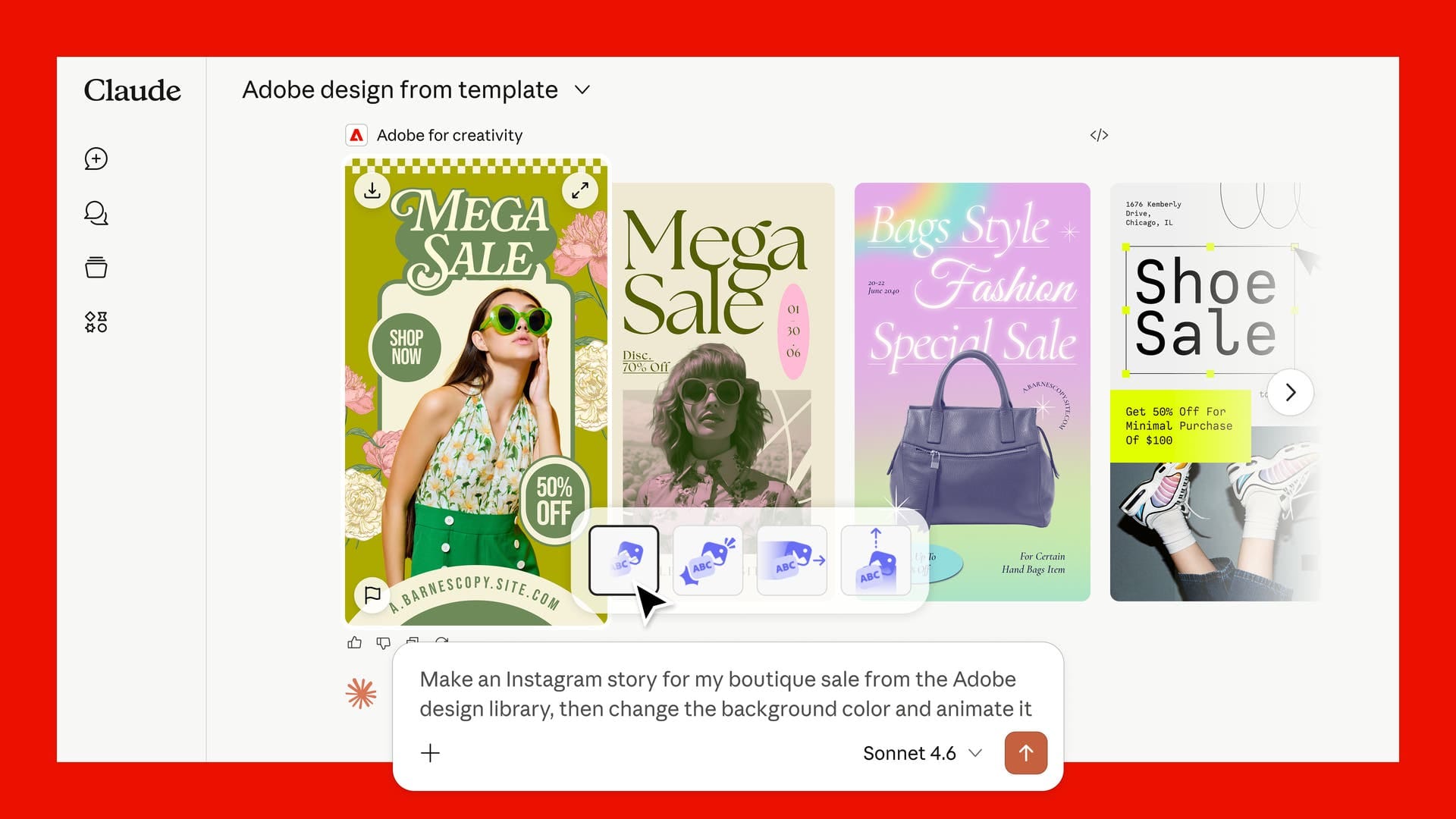
Connector 接的範圍是整套 Creative Cloud 的 50+ pro-grade 工具——原文點名八個 app:Photoshop、Illustrator、Firefly、Express、Premiere、Lightroom、InDesign、Stock。
操作邏輯只有一句:你描述要什麼結果,connector 在背後把該用的工具按正確順序串起來,產出成品。原文寫得直白:「You bring the creative direction; the Adobe for creativity connector handles the execution.」
換句話說,你不需要記得哪一步要用 Generative Fill、哪一步要用 Vectorize、哪一步要進 Premiere Smart Reframe——你只說「這張人像幫我把背景虛化、姿勢拉正、輸出 1080×1920」,剩下的 connector 自己排。
原文列了三個示範,挑對接案設計師最有參考價值的看:
Use case 1:人像 retouch。 丟 headshot 進 Claude,描述要的觀感——「平衡光線、背景模糊、自動拉正、人像裁切」。Connector 自己挑工具、按順序套,過程中你可以介入調整。對接案做 LinkedIn 大頭照、講師形象照、企業 portrait 的人,是一鍵減半工時。
Use case 2:社群素材設計。 描述 campaign 主題,從 Express 模板(直接顯示在 Claude 對話框裡)挑一個,改字、改色、加動態效果。產出可發布的素材。這條對小品牌、自媒體、需要每週產 8 張社群圖的接案者最有感。
Use case 3:影片跨平台重剪。 上傳一支橫式素材,要 connector 出 YouTube Shorts、IG Reels 等版本。它會挑工具處理裁切、resize 到對的尺寸。原文描述的能耐相當於 Premiere Smart Reframe 加上批次輸出。
Connector 沒有要你永遠住在 Claude 裡。原文寫了三條接力路徑:
Claude 批次編輯 → 送到 Firefly Boards。 在 Claude 把一批影像處理完,送到 Firefly Boards 統一整理、refine。
Claude 拉 Express 模板 → 跳回 Express app。 Claude 對話框裡選好模板、改了基本內容,要繼續細修就直接開 Express app。
下載素材 → 任何 Adobe app 接著做。 要進 Photoshop/Illustrator/Premiere 的細節控制,下載後本機開檔,從中斷點接著做。
這條設計很關鍵——connector 像個入口層,把出口留著。Adobe 給了「進 Claude/退回 Adobe app」的雙向接口。對熟練 Adobe 工具的設計師最有意義:你能讓 connector 跑完粗胚,再接回 native app 做細節,工具熟練度的優勢還在你手上。
原文給的設定步驟簡單——打開 Claude、登入、安裝 Adobe for creativity connector、選擇加上 Skills(developer.adobe.com/adobe-for-creativity/)、有 Adobe 帳號就登入。
重點在最後一條:Adobe ID 登不登差很多。沒登:可以用,但有額度上限、工具受限、重開對話資料消失。有登:高額度、全工具、跨 session 保留——這對長期跑自動化排程的人是必要條件。
Creative Cloud 訂戶的「投資保護」也藏在這裡——你已經付了 Adobe 訂閱,現在多一個 Claude 入口可以用,沒額外成本。對接案設計師,這條等於 Adobe 把你的訂閱費價值往外延伸了一次。
兩天內 Adobe 把 Firefly AI Assistant 與 Claude connector 都丟出來。這個節奏告訴你一件事:自然語言描述 → 多步 Creative Cloud 工作流的時代已經到了。剩下的問題是哪一條入口路線勝出。短期看,誰已經住在哪個 surface 就走哪條:Adobe 訂戶留在 firefly.adobe.com 用 AI Assistant;Claude 重度使用者用 connector。
會被吃掉的工作層——固定 SOP 的修圖、社群多比例輸出、人像 retouch、影片跨平台重剪、產品 mockup 批次出圖。這是 connector 跟 AI Assistant 的共同射程。
會被獎勵的能力——對成果的描述精度、對 Adobe 工具能耐的熟悉、對細節的判斷品味。connector 跑出粗胚之後,接得回 Photoshop/Illustrator/Premiere 做最後 pass 的人,產出品質仍然有差。
對訂閱學員,今天這篇與昨天那篇要連起來讀:Firefly AI Assistant、Claude connector、第三方 AI 整合這條主線,未來幾個月會繼續鋪。把工具熟練度與描述能力同時練起來,這條路才走得久。
02 把 8 個 Creative Cloud app 的 50+ pro 工具帶進 Claude
03 Photoshop、Illustrator、Firefly、Express、Premiere、Lightroom、InDesign、Stock 全在內
04 典型 use case:人像 retouch、社群素材、影片跨平台重剪
05 可從 Claude 接回 Adobe app 細修——不被綁在對話框裡
06 Adobe ID 登入解鎖高額度與全工具,Creative Cloud 訂戶免額外成本