Figma 把程式碼變成畫布圖層:每個設計版本都能並排試、即時改
Figma 在 Config 2026 端出 code layers:能跑的程式碼變成畫布上的一個圖層,讓你像複製 frame 那樣並排比較不同版本的真實體感。

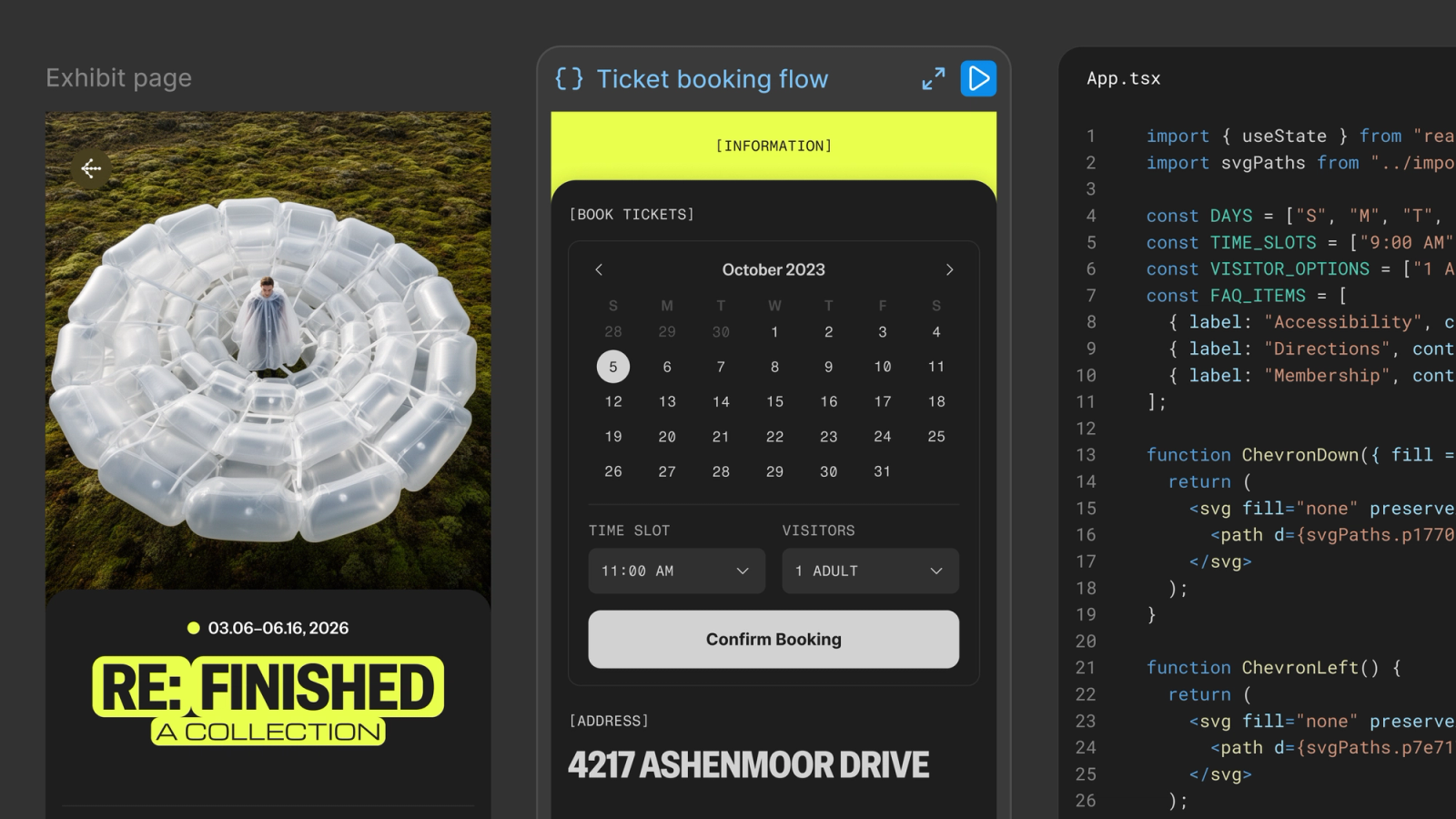
過去想試一個介面的兩三種版本,設計師會複製 frame、各畫一張,然後盯著靜止的畫面想像它動起來會是什麼感覺。問題是,畫面不會告訴你按下去的手感、載入的節奏、捲動時的回饋——那些只有真的能跑的東西才講得清楚。
Figma 在 Config 2026 端出 code layers:讓「能跑的程式碼」直接變成畫布上的一個圖層,跟你的設計 frame 並排躺在同一個檔案裡。設計師可以像複製 frame 那樣複製一段可互動的程式,移動、縮放、改 prompt,當場比較哪一個版本體感對。這篇拆解它怎麼運作,以及對正在學 Figma 的你代表什麼。
figma.com/blog/code-on-the-figma-canvas
02 — 像複製 frame 一樣,並排比較不同版本
03 — 在畫布與程式碼之間自由切換
04 — 用你的判斷收尾,再推回 repo
05 — 整體觀察:畫布在收編下一種材料
agent 讓更多人能 build、也讓能做出來的東西變多了。但作者 Nikolas Klein 點出一個常被忽略的副作用:這個過程往往發生在一個人身上——各自開各自的 chat、各自跑不相連的流程、各自孤立地探索。做出來的成果很難讓團隊一起看、一起改。
code layers 想補的就是這條縫。在 Figma Design 裡,可互動的程式碼變成畫布本身的一部分。你可以從工具列新增、把現有 frame 交給 agent 生成、或直接描述要做什麼;想接既有專案,就匯入一個 GitHub repo 或上傳本機資料夾。在 Figma Make 裡生成、改好的 code,也能搬上畫布變成一個 code layer,讓團隊在同一個地方探索、比較、收斂。
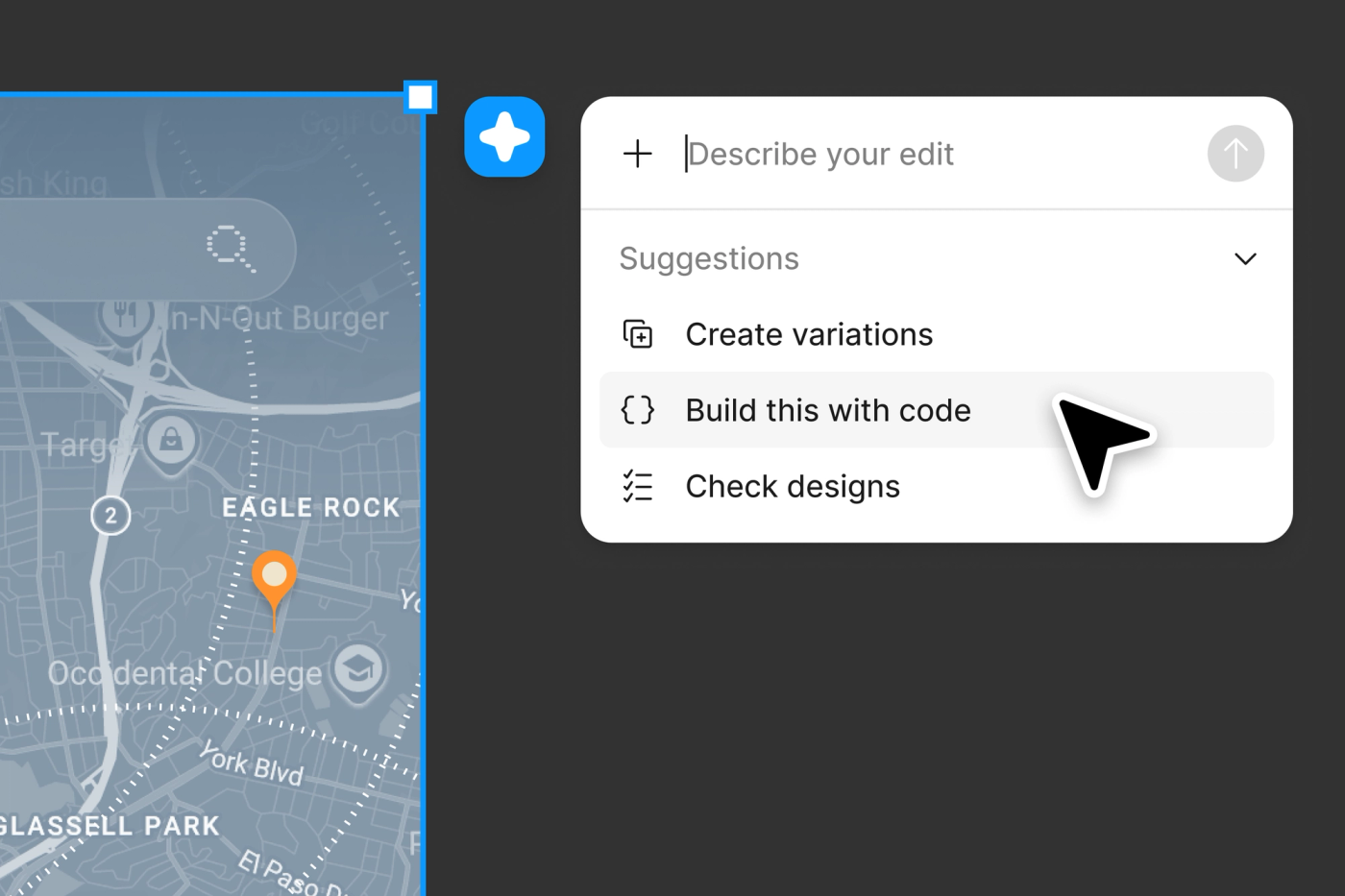
設計師一直都用複製 frame 來試不同方案,code layer 沿用同一套肌肉記憶:複製一份、各自往不同方向長。差別在於,現在躺在畫布上的是「能跑的體驗」,所以這時候比的是手感——按下去的回饋、載入的節奏、捲動的反應,這些只有能跑的東西才講得清楚。
移動、調整、縮放裡面的元素,程式碼會即時回應;繼續用 prompt 往下改,agent 會生出新版本,同時把原版保留下來,方便你左右對照。因為這些 code layer 就活在共用檔案裡,隊友能直接跳進來留言、對著同一個圖層下 prompt。整個比較與分歧的過程,第一次發生在大家都看得到的同一張畫布上。
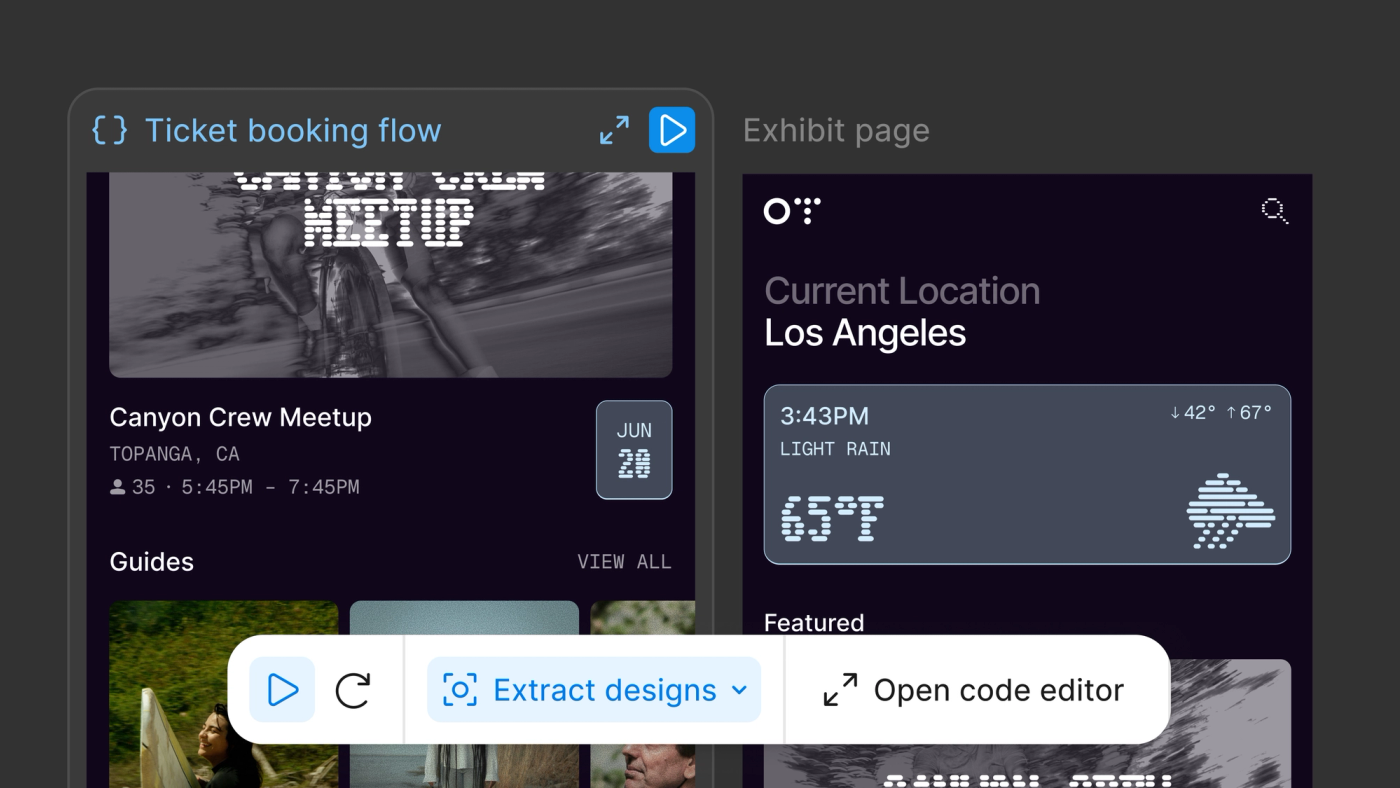
code layer 讓軟體變得「可拆解觀察」。按下 extract designs,它會把程式當前的狀態轉回可編輯的 Figma 圖層——等於把跑起來的畫面,倒回成你熟悉的設計稿來看。
要倒回多少由你決定:一個單獨的畫面、某個特定狀態、或一整段流程都行。在這些圖層上改完之後,一鍵就能把改動同步回 code layer。畫布與程式碼之間因此能來回流動——你用設計師最順手的方式調整視覺,系統幫你把改動翻譯回程式,交付從單向變成雙向。
當你要更精準的結果,可以在 code editor 裡圈出位置、用文字標註想改的地方交給 agent,或乾脆自己點進去手動改。設計師的判斷在這一步被放到最後一道關卡上,agent 沒有把它接走。
滿意之後,把它轉回 code layer,再推送到你的 repo——你最終定下來的版本,會直接反映進原始碼,整個團隊也跟著看到這次更新。值得留意的是:code layers 目前以 closed beta 形式在接下來幾週陸續開放,要先到官方頁面登記才能拿到 early access。
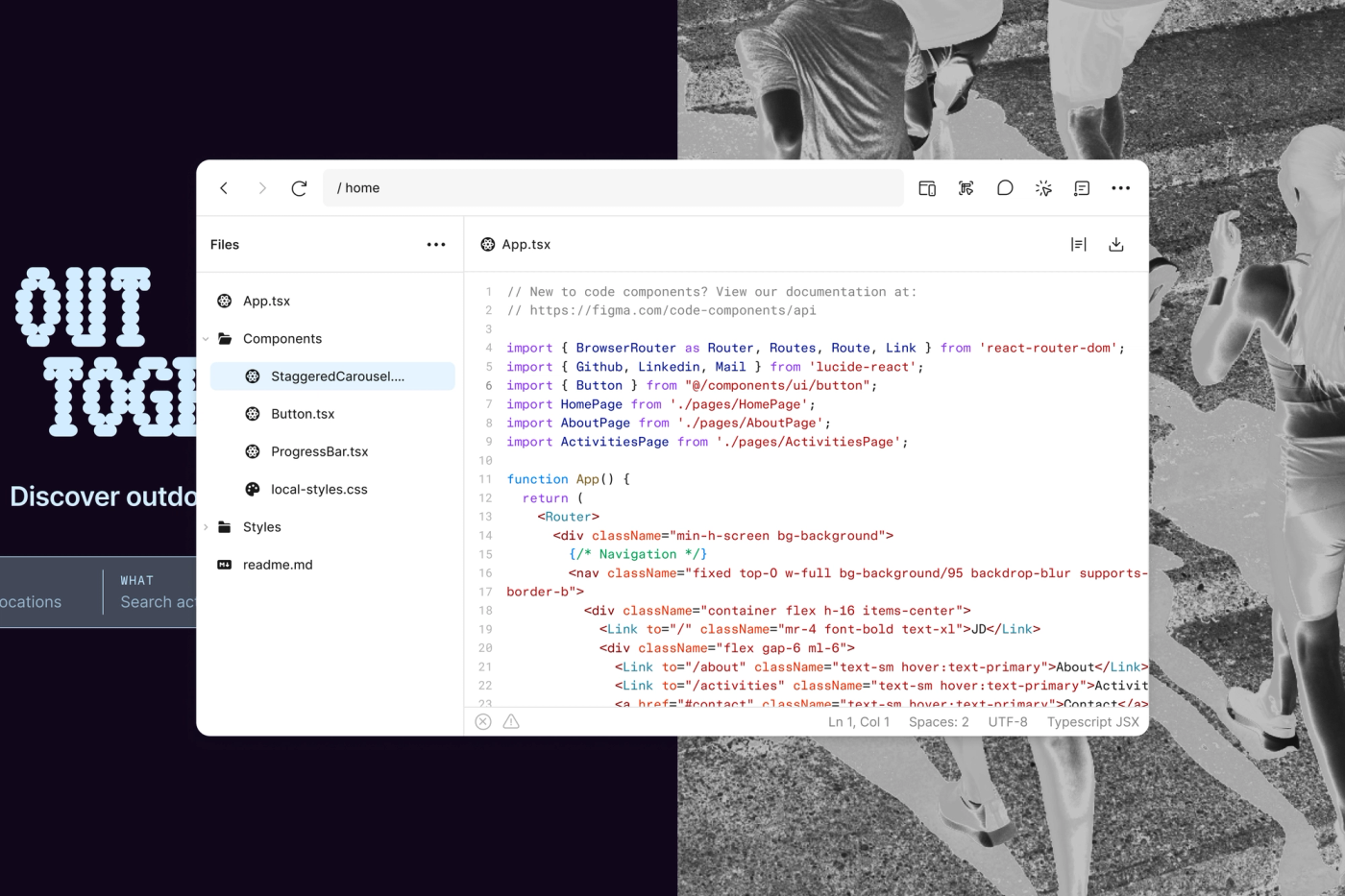
把 code layers 跟這屆 Config 一起端出的 Motion、3D、shaders 擺在一起看,Figma 的方向相當一致:讓畫布同時裝得下靜態畫面、動態、空間、材質,現在再加上能跑的程式碼。對設計師來說,「要去哪裡做」的選項變少了,但「能做到多深」的天花板被抬高。code layer 把工程師那邊的真實體感,提早搬到設計階段就能摸到——這對 design 與 dev 之間那條老縫,是個務實的補法。
02 四種起點:工具列新增、既有 frame、用講的、匯入 repo
03 複製版本並排比體感,改 prompt 時自動保留原版
04 extract designs 把程式狀態倒回可編輯圖層,一鍵同步回 code
05 最後在 code editor 收尾、推回 repo,目前 closed beta