
Figma Config 2026:六種新材料一次進畫布,code、motion、shader 全攤在桌上
AI 降低了門檻,但沒抬高天花板。Config 2026 把六種新材料全收進 Figma 畫布——這篇拆給正在學 Figma 的你。

Dylan Field 在 Config 2026 的 keynote 講了一句把過去兩年 AI 設計工具敘事翻過來的話:「AI 降低了門檻(lowered the floor),但它沒有抬高天花板(raised the ceiling)。」
過去兩年,所有人都在說 AI 讓不會設計的人也能做出東西。Figma 這次站上台,把焦點從「門檻」移到「天花板」——他們要做的,是讓會設計的人把表現力推到以前做不到的地方。
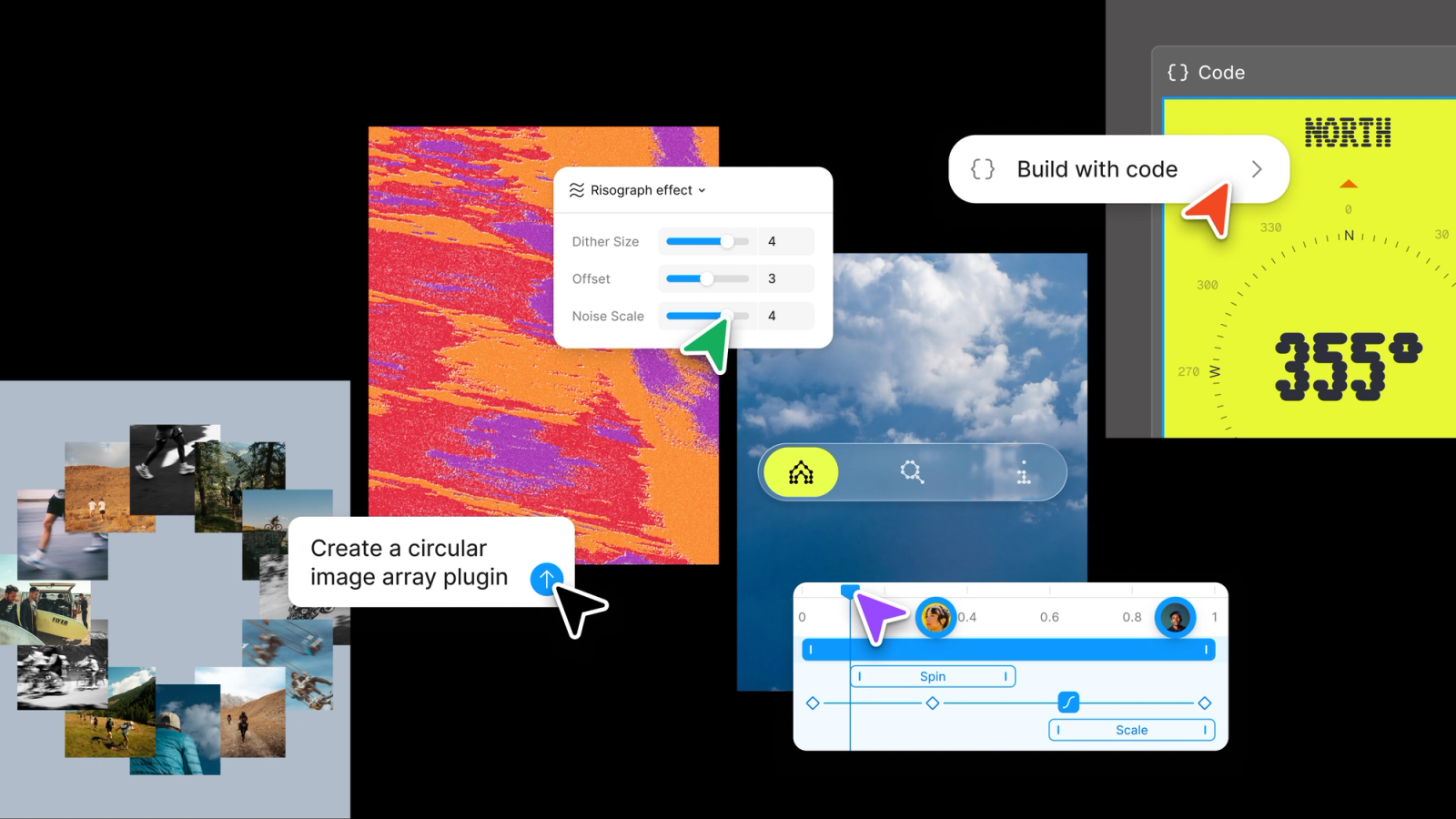
而抬高天花板的方法,是把六種新「材料」全部塞進同一張畫布:code、motion、shader、generative plugins、Weave、agent。這篇幫你把 Config 2026 一次發布的六件事拆清楚,每一件都告訴你「它解決什麼」跟「你現在能怎麼用」。
Figma 這次反覆用一個詞:material(材料)。Dylan Field 把 code、image、vector、design layer 全部放在同一個層級——它們都是設計師手上的材料,差別只在表現形式。
這個視角是整場 keynote 的底層邏輯。過去工具強迫你選邊:要嘛在設計工具裡畫,要嘛跳到別的工具寫 code、做動態、調著色器。Config 2026 想拆掉的就是這道牆——讓六種材料在同一張畫布上彼此組合(compose together)。理解了「材料」這個框架,下面六項發布就不該被當成六個獨立功能來讀——它們是同一個信念的六種展開。
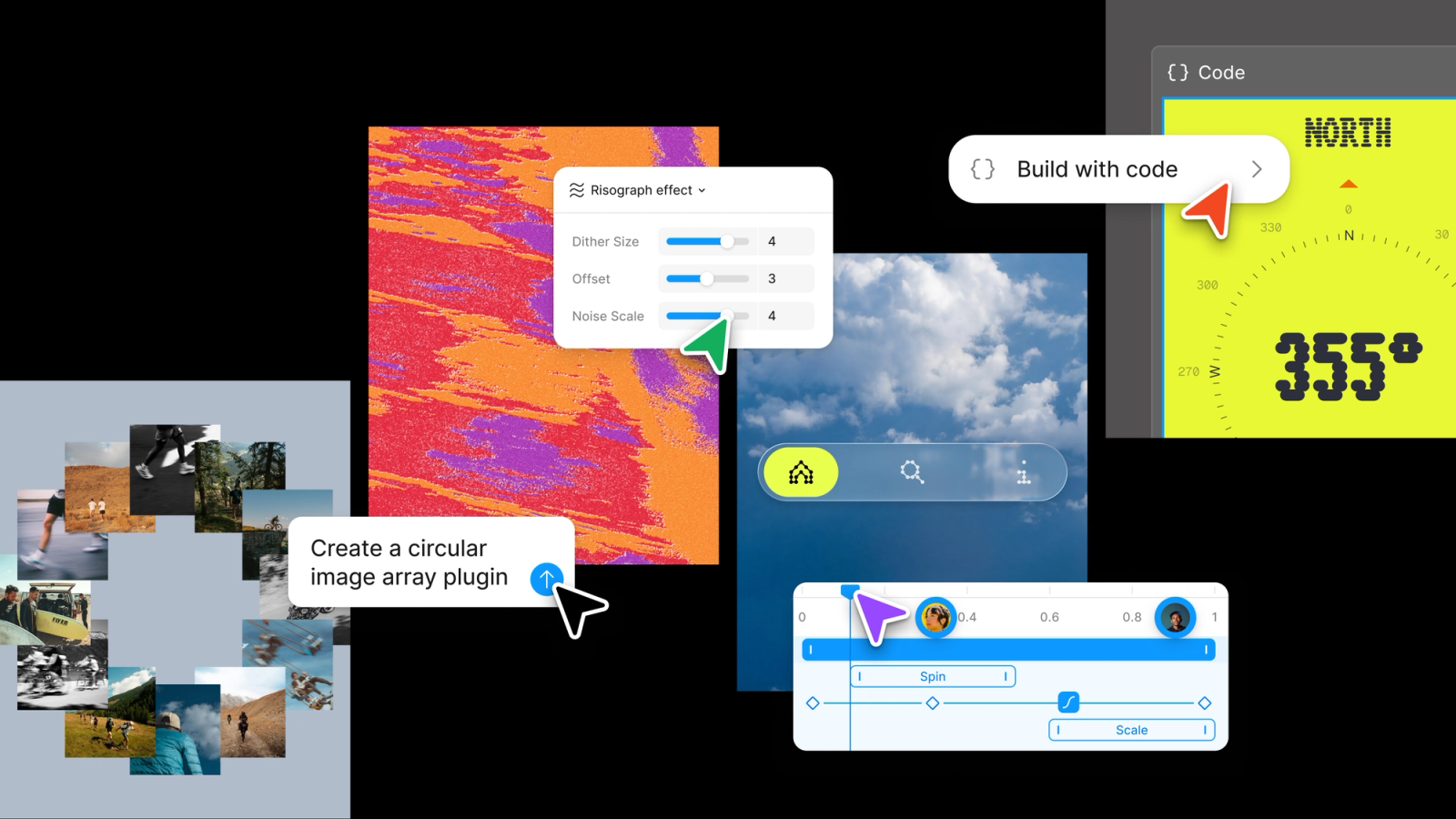
「design versus code」這個爭論吵了很多年,連 Figma 自己都承認過去逼你二選一。他們現在的立場很直接:code 就是一種設計材料,跟圖片、向量、設計圖層一樣,只是過去它被關在「單人、線性思考」的環境裡,跟設計流程切開了。
Code layers 把這道牆打掉。在畫布上,任何一個設計圖層按一下(或下一句 prompt)就能變成可互動的 code layer。你可以像複製設計 frame 一樣複製它,把好幾個方向並排比較;可以在同一個檔案裡跟隊友 riff、留言、迭代。想回到設計圖層時,把 code 抽取成可編輯的 design frame;改完再一鍵把改動同步回 code layer。July 開始分批推出,可到 figma.com/config-betas 排 waitlist。
做動態以前幾乎都得跳到別的工具。Figma Motion 把 timeline 直接搬進 Figma Design——keyframe、preset 都在,可以從零做、疊在現有設計上,或叫 Figma agent 幫你生一個起點。
關鍵在於它跑在 Figma 平台上,所以動態能變成 design system 的一部分:一個 component 動畫做一次,這段 motion 就會像 fill 和 typography 一樣,自動帶到每個畫面、每個協作者的檔案。對工程交付也友善——切到 Dev Mode,整條 timeline 的每個 timing、每條 easing、每個 keyframe 都可檢視,能直接複製成 CSS、JSON 或 React,也支援 MCP 把動畫 frame 丟給 coding agent 實作。輸出支援 MP4、WebM、Animated SVG、GIF。
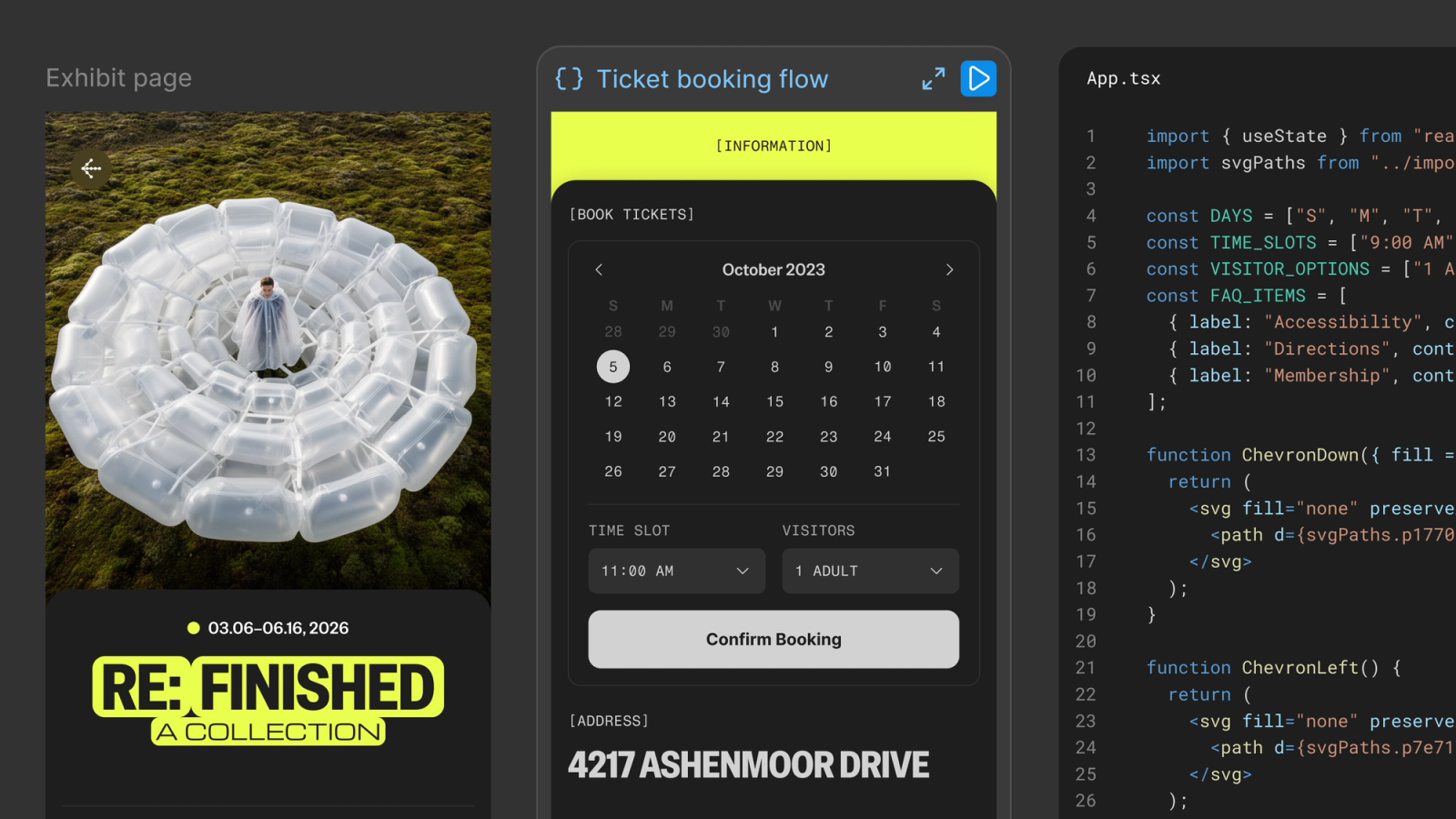
Shader 一直在 Figma 的畫布算繪背後運作,但要自己做一個門檻很高,也很難分享給隊友。現在你用文字描述想要的效果、或丟一張參考圖,Figma agent 就幫你把 shader 做出來。
兩種形態:effect 是改造圖層裡既有的內容,fill 則像一種新材料蓋上去。因為都由 agent 生成,shader 預設帶參數(parameterized)——參數會變成畫布上的控制項,可以堆疊、可以調整,做出來的東西看起來、用起來都像 Figma 原生功能,也能無痛轉成 code 和常見格式。互動式 shader 也在路上,Figma 說還在把效能調到位。
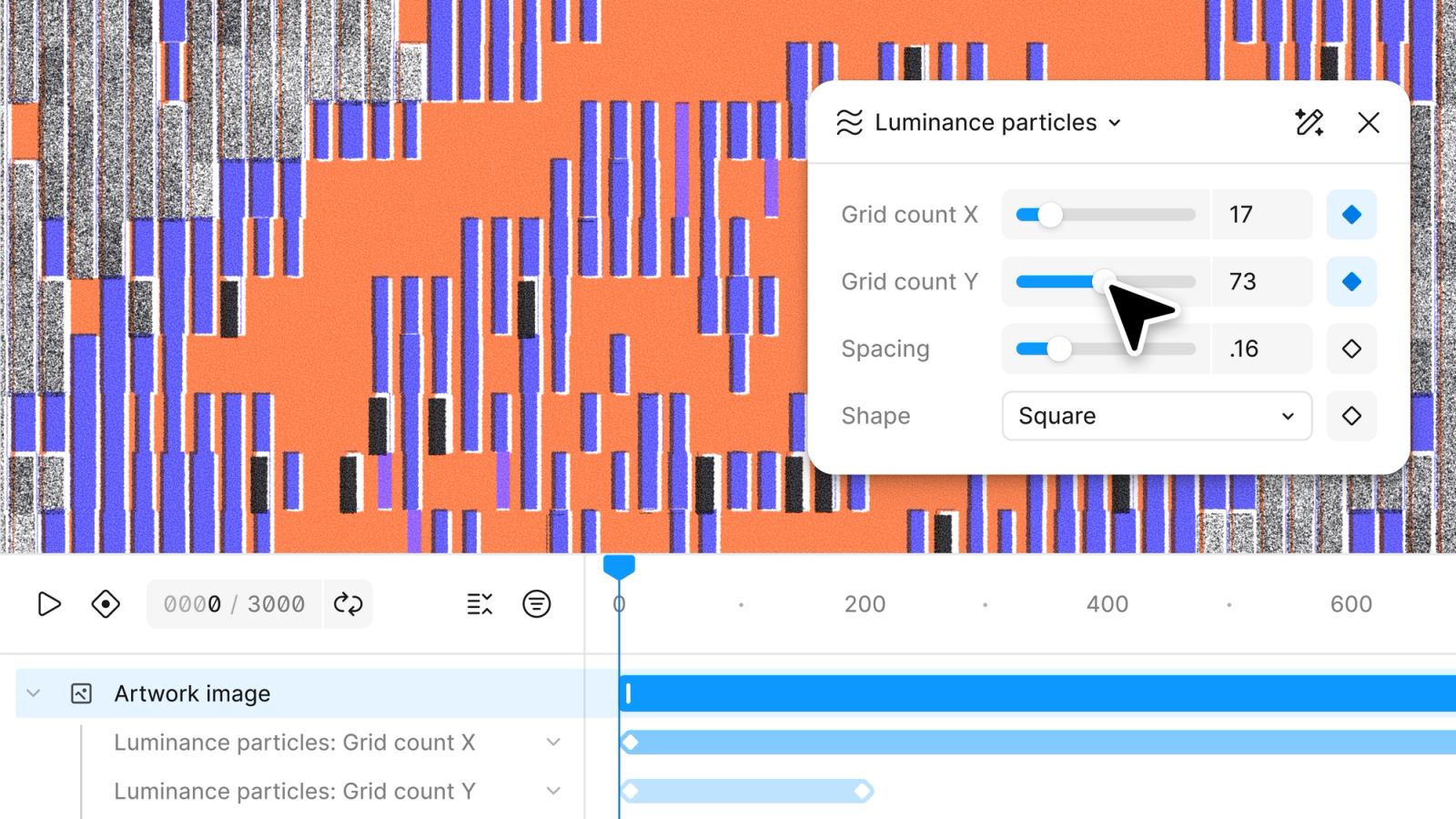
每個設計師都有自己獨特的工作流,但寫一個 plugin 要懂 plugin API、要架本地開發環境,多數人卡在這一步。Generative plugins 把這一切拿掉:你只要描述需要的工具——行為、控制項、參數,它就生出來,用起來像 Figma 原生工具一樣。
跟 shader 一樣,你可以先做給自己用,再分享給同檔案的任何人。Figma 說很快就能把工具發布給團隊、組織,或整個社群——這是把「設計師自製工具」從少數會寫 code 的人,擴大到所有人的一步。
Weave 是 Figma 的節點式畫布,你在上面串接模型、轉換素材、refine 輸出、比較不同方向。它的思路跟一般 AI 生圖相反:與其 prompt 一次拿一張結果,你把模型輸出當黏土,雕出一條多模型的工作流——一個可以檢視、迭代、重用的流程。
Config 2026 把 Weave tools 帶進 Figma 畫布,讓這些生成式工作流跟你的 Figma frame 並存。現在你能在 Weave 裡建工作流、發布成 template 給別人用或 remix;很快也能發布成工具給團隊、組織或社群。Figma 已內建一批 Weave tools 當起點,例如把來源圖風格套到目標圖的 Transfer style。
Figma agent 前一天才對所有人開放,Config 2026 又幫它加上三樣東西,讓它從「prompt 起手」進化成「做出來像你的東西」。
Skills 把你的工作流和慣例打包成 agent 可重用的指令,你可以自己做、用團隊的、或從社群拉。Connectors 讓 agent 接上你 stack 裡既有的工具——Notion、Slack、Granola、Hex、GitHub、Atlassian 等等,還能把更新送回去。Attachments 能餵研究、brief 或任何相關素材進來。另外 agent 對話現在預設對隊友可見,你能看到別人正在探索哪些方向、在他們的思路上接力(需要時也能設成私密)。Agent 接下來還會擴展到 FigJam 和 Slides。
把六項發布攤開來看,會發現它們共用同一條軸線:每一種以前要跳出 Figma 才能做的事——寫 code、做動態、調 shader、寫 plugin、跑生成工作流——現在都被收進同一張畫布,而且彼此能組合。
對正在學 Figma 的人,這代表你要練的核心其實沒變:component、variables、Auto Layout、design system 這些底層思維,仍然是讓所有新材料發揮效益的地基。Figma agent 能幫你生起點,但它生出來像不像你、能不能被全站重用,取決於你的系統有沒有打穩。工具把天花板抬高了,往上爬的還是你。