Figma 接上 Weave:20+ AI 影像工具進左側面板,工作流還能像元件庫一樣分享

Weave 的 20+ AI 影像工具搬進 Figma Design 左側面板,workflow 上 Community 共享,Figma node 把 frame 變成即時輸入——設計與生圖的翻譯成本被一次抹平。

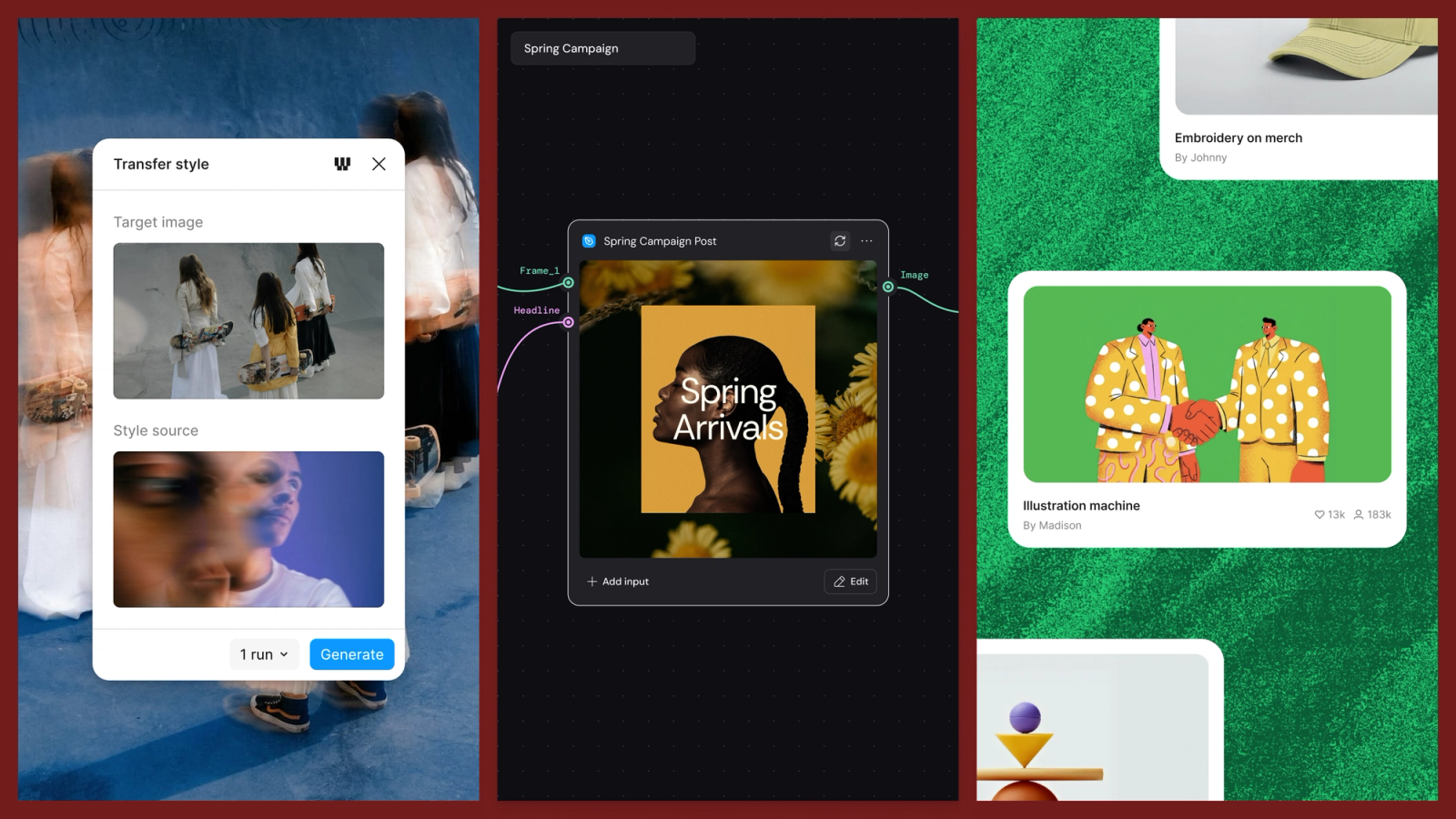
Connecting Figma and Weave | Figma 官方文章封面

過去要做一張風格一致的產品圖、換掉背景、或把 logo 套上十二種視覺語言,你得開另一個 AI 工具、寫一長串 prompt、再把結果貼回 Figma。來回切換的成本,常常比創意本身還高。

Config 2026 上,Figma 把這條路截彎取直:Weave 的 AI 影像能力直接搬進 Figma Design 的左側面板,二十多個影像任務變成點一下就能跑的工具。對正在學 Figma 的人來說,AI 生圖的門檻一下子降了——它就住在你已經天天在用的畫布左側,多出一排按鈕而已。

◆ SOURCE · Figma Blog
Connecting Figma and Weave
By Itay Schiff · Co-founder & Chief Creative Officer, Figma Weave · 2026.06.24
https://www.figma.com/blog/connecting-figma-and-weave/ ↗
三條線把 Figma × Weave 接起來
01
Weave tools 進畫布
20+ AI 影像任務搬進 Figma Design 左側面板,點一下就跑
02
Workflows 上 Community
把整條節點式工作流發佈出去,像 component library 一樣被重用
03
Figma node 進 Weave
把 frame 變成即時輸入,改設計下游自動跟著變(夏末推出)
§ 這次更新在做什麼

Weave 是 Figma 去年收購的 Weavy 改名而來,核心是 node-based workflow(節點式工作流)——把生圖、修圖、影片、3D 的每一步拆成一連串可檢視、可調整、可重跑的節點。這次更新沿三條線把 Weave 和 Figma 縫在一起:工具進畫布、工作流上 Community、frame 變成 Weave 的即時輸入。Figma 的說法是,最好的工作永遠發生在攤開的地方——在畫布上,過程不只看得見,還能共享。
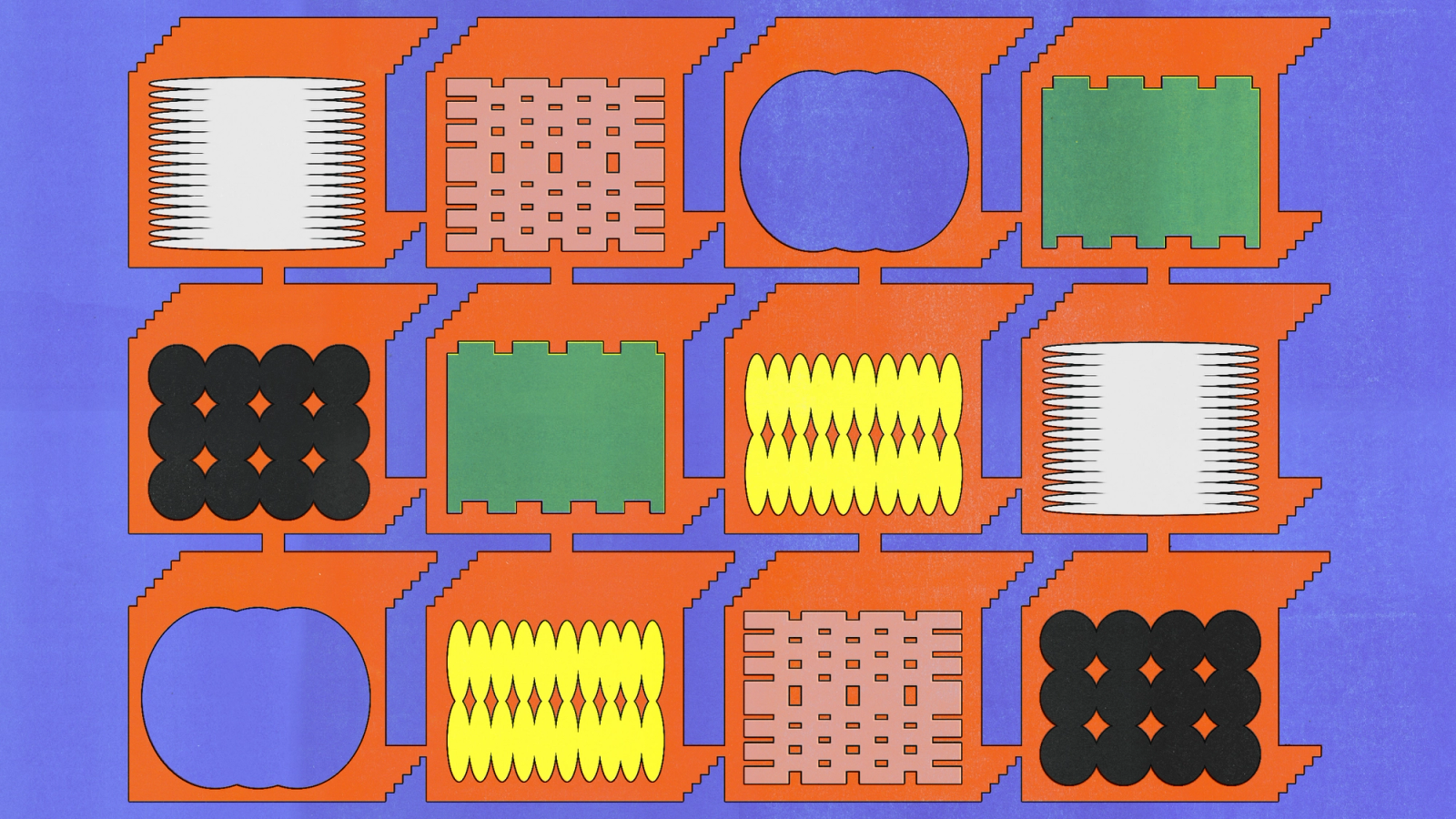
Weave tools in Figma Design left panel
Weave tools 進駐 Figma Design 左側面板,每個工具是一條包好的 workflow。圖/Figma 官方
01 / 03  Weave tools 直接進左側面板

即日起,Figma Design 左側面板多了一區 Weave tools,收進二十多個 AI 影像任務。每個工具其實是一條預先搭好的 Weave workflow,被包成一個簡單介面——風格轉換、商品攝影、材質擷取、十幾種視覺語言的藝術指導,全部設定好等你用。你不必自己寫 freeform prompt,挑工具、填輸入、拿到可上線品質的輸出就好。

同一個工具每次跑出來結果一致,常見需求幾下點擊就解決,你出創意方向、工具負責執行。Figma 也預告,之後任何設計師都能把自己搭的 workflow 發佈成 Weave tool,定義一次邏輯,團隊甚至全世界都能共用背後那套思路。

▸ TRY THIS
打開 Figma Design,在左側面板找 Weave tools,挑「換背景」或「商品攝影」,丟一張現有素材進去跑一次,感受 prompt 被收進固定介面後輸出有多穩。
02 / 03  Workflow 上 Community,像元件庫一樣共享

Figma Community 現在能發佈和尋找 Weave workflow——也就是創作背後那一連串步驟與決策。一條被分享出去的 workflow,地位等同一個 component library:別人能打開、看懂、改造、再往上疊。自動化廣告、多角度商品照、社群動態系統、服裝視覺化、角色設定表,都能直接拿來改。

發佈流程很短:在 Weave 打開 Share 選單、選 Publish to Figma Community、填標題描述分類、上傳縮圖、發佈。原文有句話點出整件事的重量——設計師能給彼此最好的東西,是讓成品成立的那個過程。
▸ TRY THIS
逛 Figma Community 搜 Weave workflow,找一條接近你日常需求的,套自己的輸入跑跑看,再反推作者每個節點為什麼這樣接。
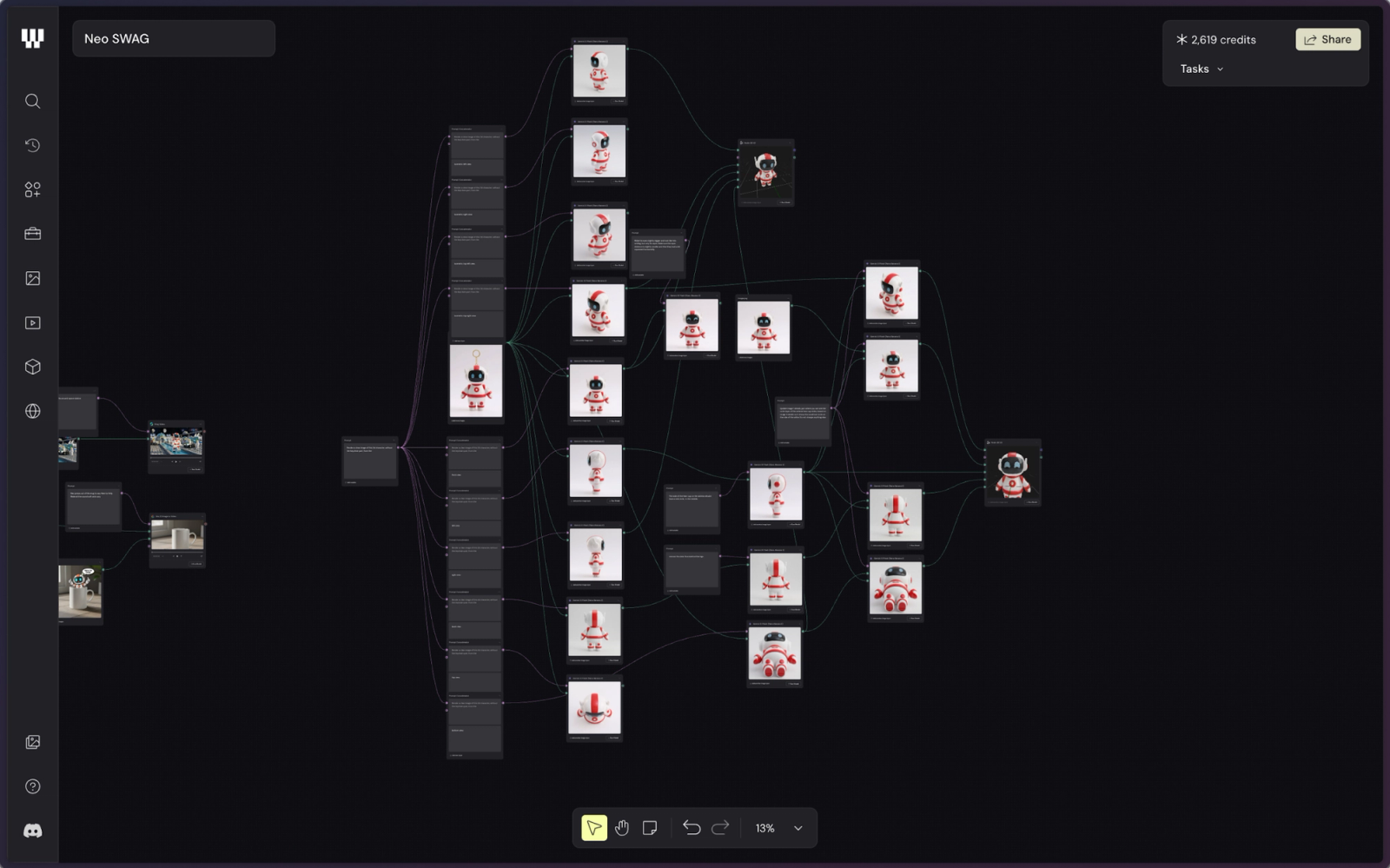
Figma node embedded in Weave workflow
Figma node:把 frame 嵌進 Weave 工作流,原設計一改,最終輸出即時跟著更新。圖/Figma 官方
03 / 03  Figma node:把 frame 變成活輸入

前兩條是把 Weave 帶進 Figma,第三條反過來——Figma node 把你的 frame 帶進 Weave。Config 上先給了預覽:把任一個 Figma frame 貼到 Weave 畫布變成一個 Figma node,接上上下游節點,之後你在 Figma 改 frame,Weave 工作流會即時跟著變。

舉例,一個排版鎖好的品牌版型接上一份翻譯文案的 CSV,就能替每個地區生出在地化版本——一份設計、幾十個輸出,沒有一個偏離你定下的標準。一個 frame 的身份因此變了:它能當完稿,也能當餵進下游的活輸入。Figma node 預計今年夏天稍晚推出。

▸ TRY THIS
先把一個現有 frame 的 Auto Layout 和變數整理乾淨,想想如果它要當「活輸入」餵給下游,哪些地方該參數化、哪些該鎖死。
§ 整體觀察

這次更新真正動到的,是「設計」和「創意生產」中間那道翻譯成本。以前設計在 Figma、生圖在別處,靠人來回搬運;三條線接起來後,畫布同時握著版型和節點決策,AI 負責執行、Figma 守著設計。

落地細節:Weave tools 目前是 open beta、beta 期間免費,正式上線後會消耗 Figma AI credits;workflow 今天就能在 Community 玩;Figma node 等夏末。對學 Figma 的人,先把 Auto Layout、變數、元件這些底層練扎實,這些 AI 工具串起來才接得順。

All of this took a day, whereas it would have taken a 3D specialist weeks and tens of thousands to ideate through these elements.
這一切只花了一天;換成 3D 專家,光把這些元素想過一輪,得花上好幾週、好幾萬。
— Jack Goozee, Midweight Designer, Taxi Studio
TL;DR 重點整理
Weave 的 20+ AI 影像工具進駐 Figma Design 左側面板,每個都是包好的 workflow,免寫 freeform prompt。
Weave workflow 能發佈到 Figma Community,像 component library 一樣被打開、改造、重用。
Figma node(夏末推出)把 frame 變成 Weave 的即時輸入,改設計、下游輸出自動跟著變。
Weave tools 為 open beta、beta 期免費,正式上線後消耗 Figma AI credits。
— ◆ —
🎓 RAR 設計攻略 · 線上課程
Figma 全攻略
Weave tools 要用得順,前提是 Figma 本身夠熟。從 component、variables、Auto Layout 到 AI 工具串接,一次把底層邏輯練起來,新功能上來才接得住。
看課程 →
✦ AI 覺醒設計應用攻略
每天追上 AI × 設計的最新動態
Figma、Adobe、Claude 的新功能一出來就有人幫你拆解成能用的東西。訂閱 AI 覺醒,把工具紅利變成你的日常工作流。
了解訂閱 →