
Figma 設計 agent 開放公測:自己造工具、餵脈絡、把 prompt 存成技能
用 prompt 生成可重用的外掛與 WebGPU shader、四種方式餵脈絡、把常用 prompt 存成團隊共用 skill——Figma 設計 agent 公測這次給了什麼。

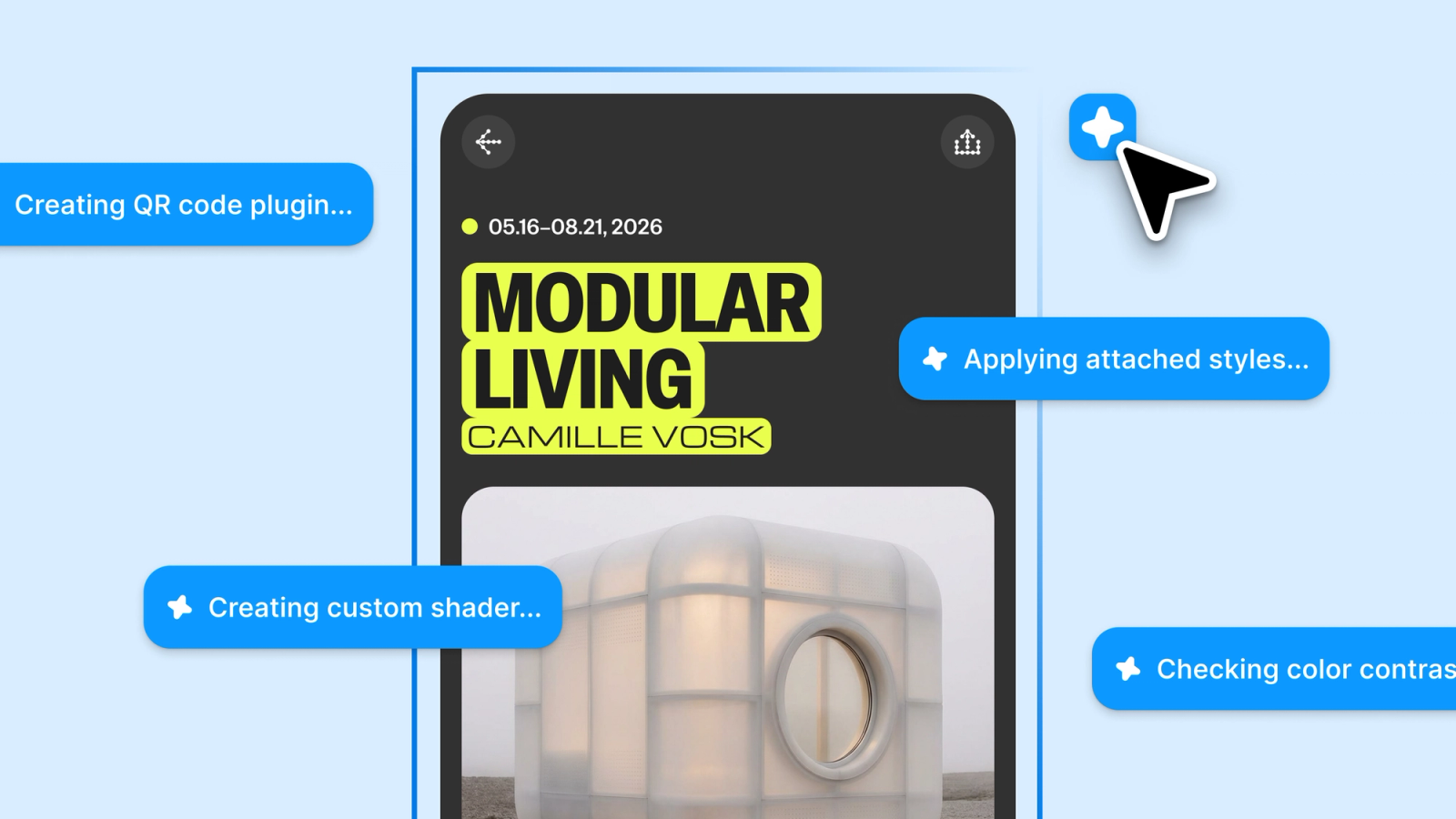
一個會幫你做事的 agent,跟一個真正懂你怎麼工作的 agent,差別在哪?
差在脈絡(context)。Figma 在 Config 2026 把設計 agent 推進開放公測,這次真正的關鍵落在你能餵給它多少關於你、你的團隊、你的專案的東西。當 agent 知道你的元件命名、你的品牌語氣、你慣用的版面邏輯,它產出的東西才會看起來像「你做的」,少掉那種漂亮卻陌生的草稿感。
更有意思的是,這些能力直接長在 Figma 畫布上——你可以叫它做一個外掛、寫一支 shader、把你常用的 prompt 存成團隊共用的指令。對正在學 Figma 的設計師來說,這代表「會不會寫程式」這道門檻,正在被重新畫線。
02 餵脈絡的四種方式,決定 agent 多懂你
03 把 prompt 存成 skill,讓觀點規模化
04 整體觀察:能用、誰能用、要花什麼
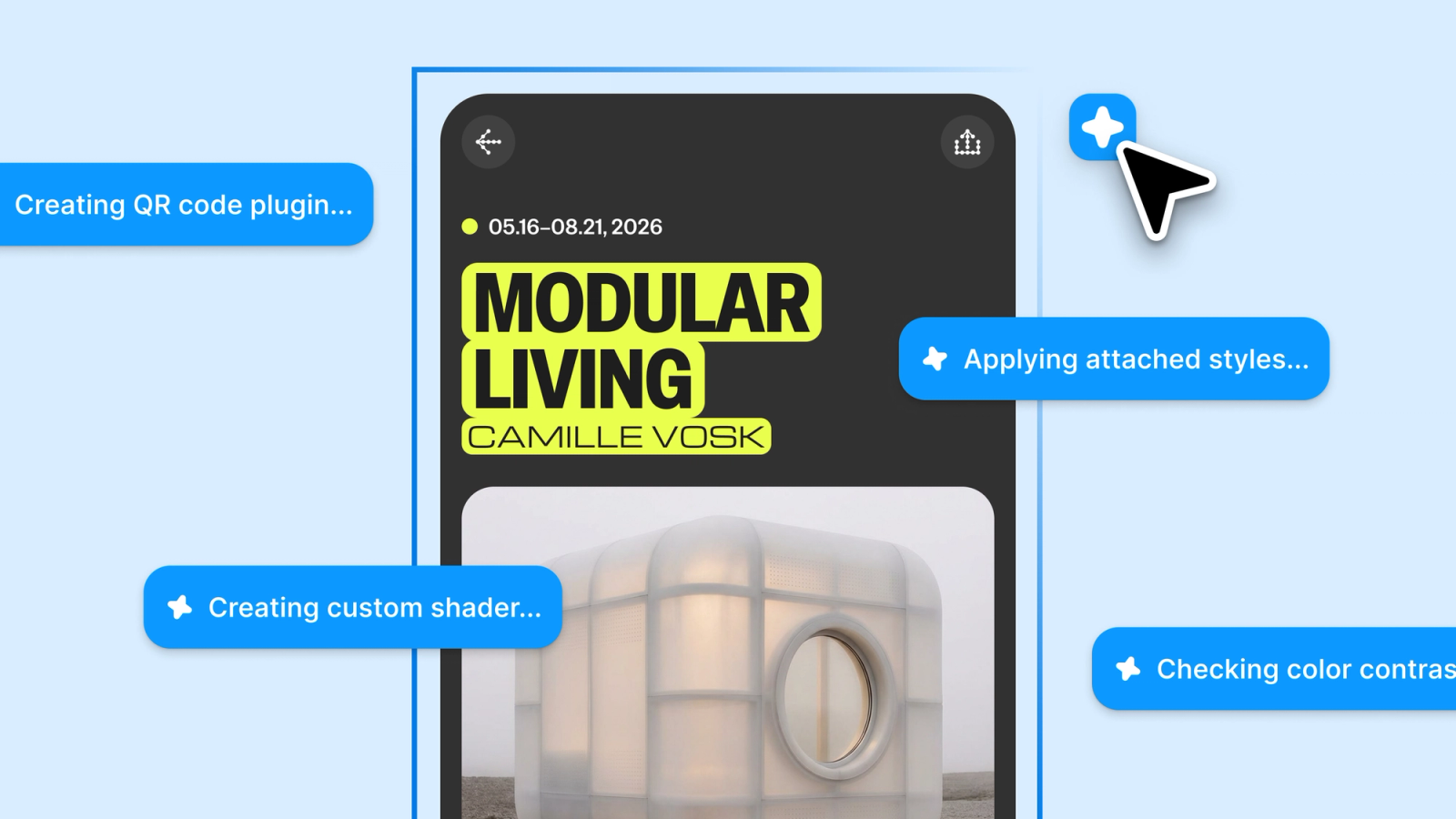
設計工具長年是 one-size-fits-all:版面、材質、特效,能做什麼由工具原生支援什麼決定。這次 Figma 把這條線往設計師這邊挪了一大段——你可以用 prompt 叫 agent 幫你做一個外掛(generative plugin)。
這些外掛透過 PropsKit 生成,外觀和操作感跟 Figma 原生功能一致,而且因為它就活在畫布上,你改一個參數、看一次結果,迭代的掌控感很直接。產品設計師 Edward Chechique 過去要做這種生成式外掛,得「拜託工程師幫忙,但對方不一定有時間」;後來靠 AI 工具勉強做,又得在不同工具之間切換。現在他直接在 Figma 裡開口要,他的形容是「從零種可能,變成很多種可能」。
另一條線是 shader——由 WebGPU 驅動的小程式,決定像素怎麼算出來。它分兩種:shader effects 像是你自己寫的 Figma 特效,可以疊加、調參數、跟原生特效混用;shader fills 則是動態生成的填色,遠遠超過純色和漸層,水彩、moiré、粒子網都做得出來。Creative technologist Anna Zhang 用它把自己的攝影作品混進拼貼、大理石紋、漏光、金屬浮雕等效果,她把過程形容成「我跟 agent 之間的一場談判」。

好的脈絡會塑形 agent 做出來的東西,它的作用超過單純餵資訊。agent 離你的專案、品牌、工作方式愈近,輸出就愈準。Figma 這次給了四個餵脈絡的入口。
第一是直接附檔案——把使用者訪談、UX 文案文件、資料報告丟進對話框,agent 會整段對話都拿來當參考。第二是引用其他 Figma 檔:貼一個檔案連結,agent 拿到的是完整結構(元件、tokens、版面、樣式),讀的是結構本身,能真的複現設計模式,省去對一張平面圖的揣摩。第三是搜尋網路,直接在 Figma 裡拉即時資料,例如真實的餐廳名稱和照片、競品現在的 UX 模式。第四是接 MCP connectors:把 GitHub、Atlassian、Slack 等工具的脈絡帶進 agent,從 Linear 拉產品 ticket 來指導設計、引用 Hex 的資料,不用複製貼上,甚至能把更新回貼回去。
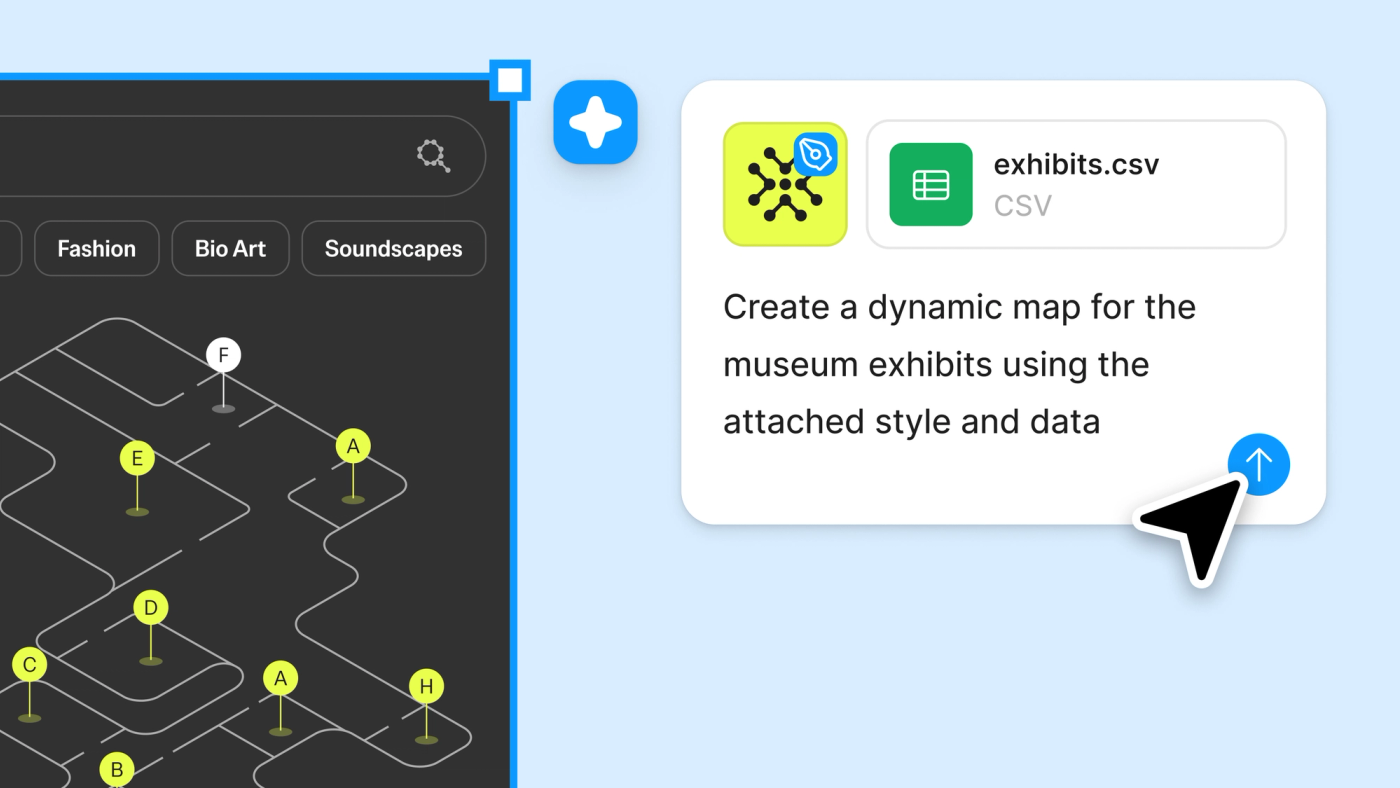
好的 prompt 帶著一種觀點。Skills 讓你把這份思考存下來、分享給團隊,把你的創意方向用到自己檔案以外的地方。
具體有三件事。你可以把反覆使用的 prompt 變成可重用的 slash command——套一種特定美學、做設計審查、或自動化某個你早就想通的流程。你也可以把 skill 發佈給團隊,於是一套設計哲學、一種招牌美學、一個回饋的視角,就變成任何隊友都能套用、學習、再延伸的東西。還有一個容易被忽略的設計:agent 對話預設對同檔案的協作者可見,迭代歷史更像一扇看別人怎麼思考的窗,遠遠超過一份單純的 log——需要時隨時可以設成私密。
把這次更新拉遠看,Figma 在做的是把「程式能力」這道牆,從設計師面前慢慢拆掉——你的程式碼、你的外掛、你的 shader、你的脈絡,全都收進同一張畫布。
實務上要記住三件事。設計 agent 目前開放給 Professional、Organization、Enterprise 方案的 Full seat 使用者公測;Collab、Dev、View seat 可以在自己的 draft 裡用。公測期間 agent 免費,但正式版之後,用 agent 生成外掛或 shader 會耗 AI credits。對正在學 Figma、準備轉職的人來說,這是一個值得現在就動手摸的視窗——趁免費,把「用自然語言指揮工具」這件事練成肌肉記憶。
• 四種餵脈絡方式:附檔案、引用 Figma 檔、搜網路、接 MCP(GitHub/Atlassian/Slack/Linear/Hex)
• Skills 把常用 prompt 存成 slash command,可發佈給團隊共用
• 外掛與 shader 的「使用」永遠免費;「用 agent 生成」正式版會耗 AI credits
• 開放給 Pro/Org/Enterprise 的 Full seat 公測,期間免費