
Figma Chrome 外掛能擷取整頁網頁:把任何網站貼進畫布變成可編輯圖層
截圖是死的,量不出間距改不了色。Figma 讓 Chrome 外掛把網頁擷取成可編輯圖層,貼進畫布就能拆能改。

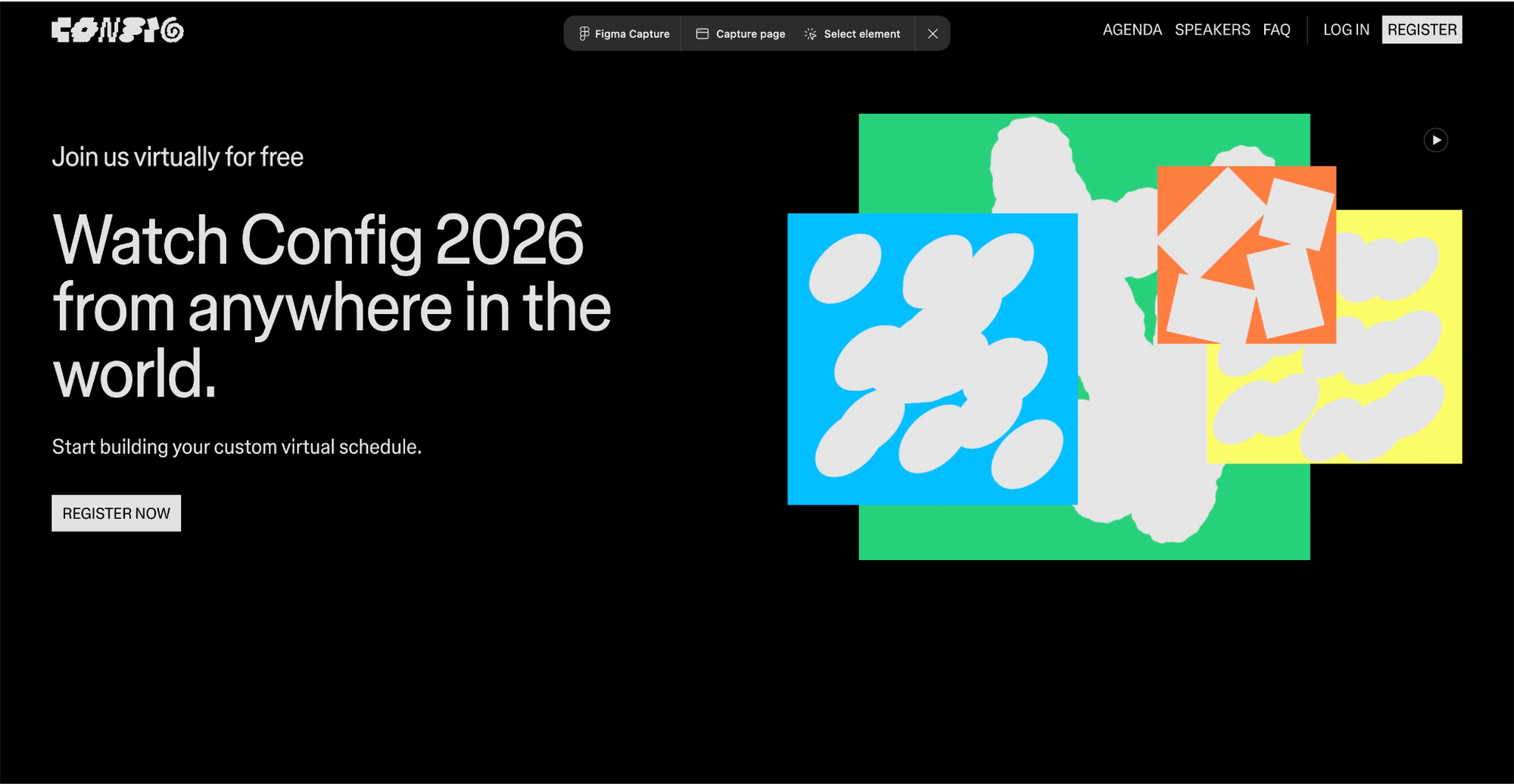
設計師每天都在「參考別的網站」這件事上繞遠路。看到一個喜歡的 hero section、一張排版漂亮的卡片,過去的流程是截圖、丟進 Figma、再對著截圖一格一格重畫。截圖是死的,量不出間距、改不了顏色、拆不開圖層。
Figma 這次幫 Chrome 外掛補上一個關鍵能力:把網頁直接擷取成可編輯圖層貼進畫布。貼進來的東西有結構、能拆、能改,是真正的 Figma 物件,不再是一張靜態圖。功能目前在 beta、限付費方案。
截圖變成可拆解的圖層
用法很直觀。裝好 Figma 的 Chrome 外掛、登入帳號,到任何一個網頁,點工具列上的圖示(或按你設定的快捷鍵),擷取工具列就會浮在頁面上。兩種擷取模式:Capture page 抓整頁,Select element 則讓你 hover 框選單一區塊——一張卡片、一段 hero、一顆按鈕都行,點一下就擷取。
每次擷取的內容會進到工具列的 tray,同時自動複製到剪貼簿。打開 Figma Design 檔案或 FigJam,按 ⌘V(Mac)或 Ctrl+V(Windows)貼上。貼進來的是有結構的圖層,你可以選取單一元素、量它的間距、改顏色、把文字跟容器拆開。整個過程不需要任何 coding agent 介入,純粹是把畫面搬成設計物件。
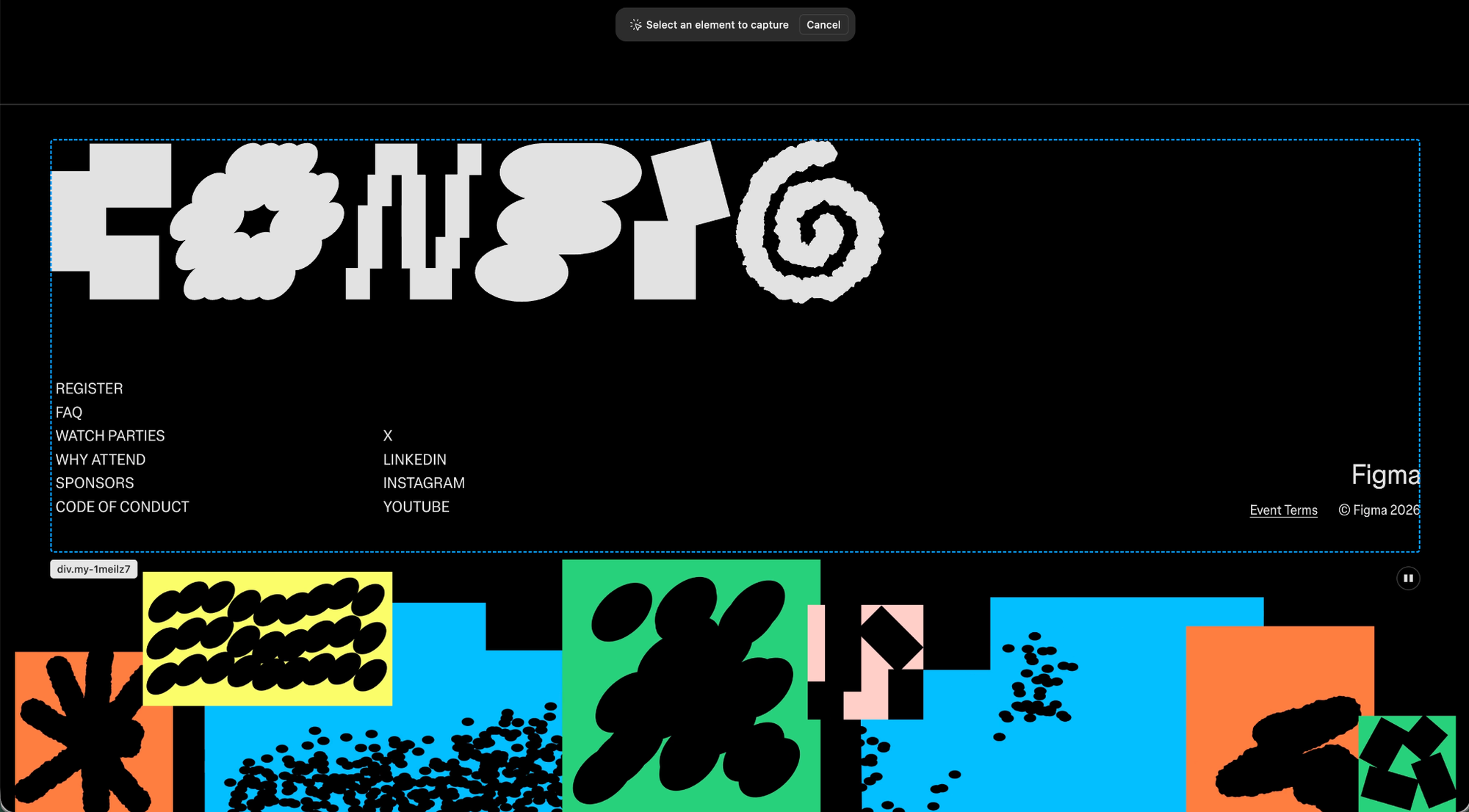
三種場景,一個共同點
Figma 官方點名三種用法。第一,把自己或競品的線上網站搬回畫布,在真實版型上做改版實驗,不用從零搭骨架。第二,把真實世界的靈感拉進 FigJam,做 moodboard、競品分析時,素材是能拆能標註的圖層而非一疊死截圖。第三,幫 Figma Make 的 prototype 起頭——擷取一個現成版型當輸入,讓 Make 接著往下生成。
三種場景的共同點是:它們都把「線上既有的東西」當成設計的起點。對天天要看競品、找版型靈感的設計師,這把每次設計的第一步從「打開空白畫布,旁邊開一堆參考分頁」換成「先把參考擷取進來,直接在上面改」。
收尾
這次更新改變的是設計的起點。過去設計常常從一張空白畫布配一堆參考截圖開始;現在參考本身就能變成可編輯的圖層躺在畫布上。對天天要看競品、找版型靈感的設計師,這是少數能直接省下重工時間的更新。
外掛在 beta、限付費方案,裝起來不到一分鐘。官方說明見 Figma 官方:把網頁變成可編輯設計圖層。