Figma 設計 agent 上線:懂 design system 的 AI,直接在畫布上動手
Figma 推出自家設計 agent——住在畫布上、讀得懂你的 design system。拆解它跟 MCP server 怎麼分工、三種實際用法,以及誰現在能用。

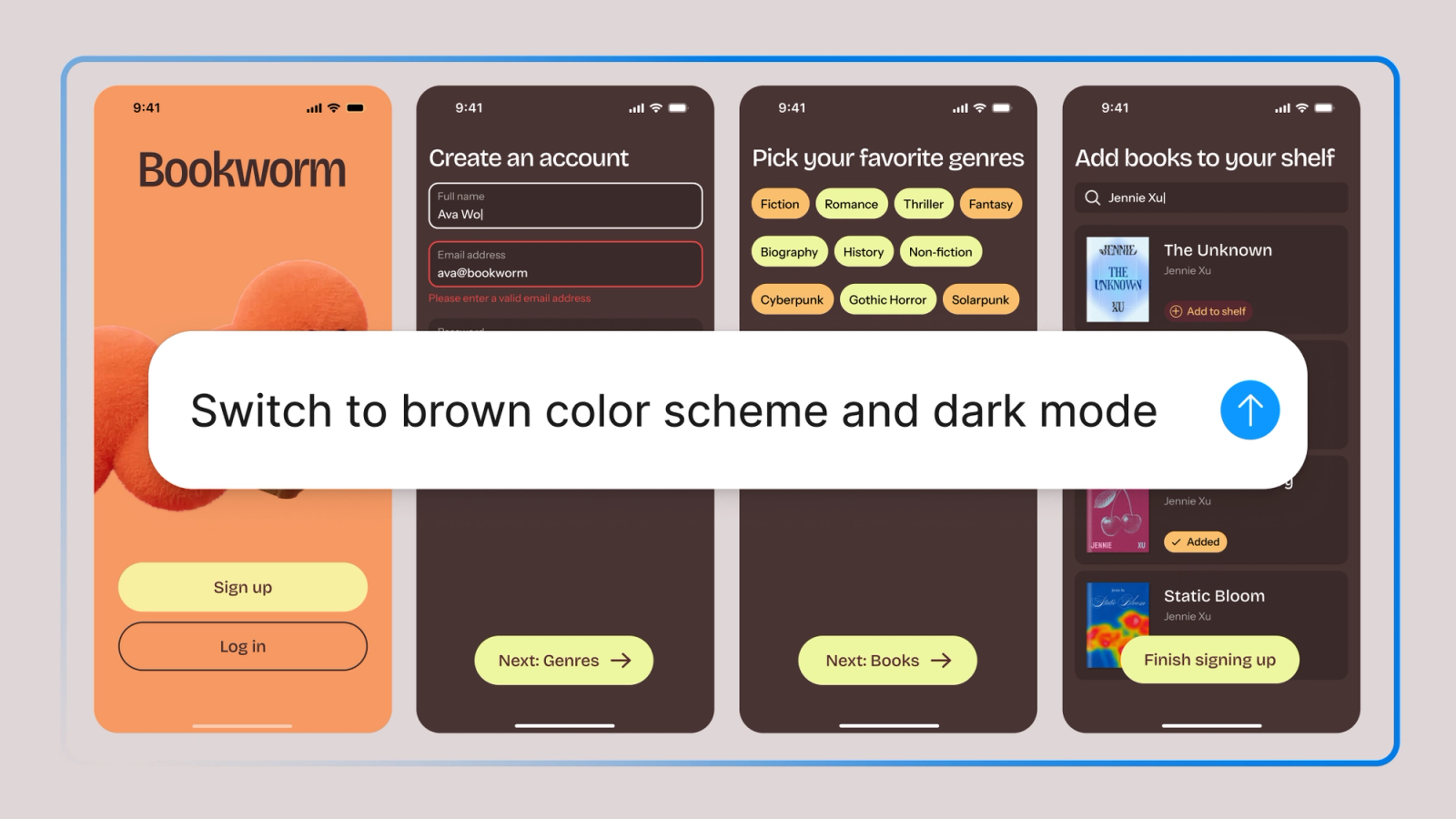
今年三月,Figma 把畫布開放給第三方 agent,讓你能透過 MCP 把 design system 的知識帶進 agentic workflow。五月二十號,它再往前一步——推出自家的 Figma agent,直接住在畫布上,也出現在左側欄。
第三方 agent 看 Figma,是隔著一層玻璃;Figma 自家這個經過 fine-tune,專門用來編輯 Figma 檔案。它讀得懂你的 component、token、命名規範與最佳實踐,跟你坐在同一個檔案裡,像個真的協作者那樣改稿。對正在學 Figma、又想把 AI 接進日常的人來說,這次的設計重點很清楚:速度跟精準,Figma 想讓你兩個都拿到。
The Figma design agent is here
Starting today, work with an agent that is built for Figma—directly on the canvas.
- 開放第三方還不夠,Figma 為什麼要自己做一個 agent
- Figma agent 與 MCP server 怎麼分工
- 用法一:往寬探索方向、往深迭代設計
- 用法二:把煩到讓你停手的瑣事自動化
- 用法三:把散落的回饋變成下一步
- 誰現在能用、beta 怎麼開放、credit 怎麼算
開放第三方還不夠,Figma 為什麼要自己做一個 agent
Figma 對設計工具的定義一直很窄:探索、實驗、協作、精準,核心就這四件事。它當初做成一張多人畫布,就是為了讓這四件事在同一個地方同時發生。
當團隊開始用 agentic 工具加速做產品,一組假選擇跟著浮現——要速度還是要精準?要 AI 生成還是要手動操作?Figma 給的答案是:你不該被迫二選一。三月開放第三方 agent 之後,它看見一件只有自家做得到的事:把 Figma 本身變成模型讀得懂的格式,帶著你 component、token、標準的深層脈絡進場。這層脈絡,第三方工具碰不到。
所以才有了這個 agent。目標很單純,做一個精通 Figma、也熟悉團隊怎麼工作的協作者。它住在畫布上,省掉另開工具、來回切換的成本:你可以從任何一個 design layer 開始下 prompt,平行丟出多個方向同時跑,一邊自己改、一邊看 agent 也在改。
往寬攤開多個方向,往深迭代同一條路
好設計很少來自第一個想法,也很少來自第一個 prompt。探索方向、比較做法、反覆迭代,本來就是設計師的日常,這個 agent 想讓你在更短的時間內踩過更多地。
你可以往寬走:對同一個問題快速生出幾種不同風格、一次攤開多個方向,比較三種為不同商業目標優化的 checkout flow,或請它給你三套資訊架構。也可以往深走:選定一個方向,請它持續迭代、比較不同實作、在符合 design system 的前提下重想現有設計。
agent 預設會拿你最常用、最近用的 component 當起點,但你能用 @ 點名特定的 token、variable、component 來導向它,像給 design system 下了一組快捷鍵。它真正想解的問題藏在這裡:當生成變得太容易,最大的風險是做出一個平均水準的東西。把方向攤開、讓你挑對的那一個——挑定之後再親手收尾,往往比一路 prompt 到理想結果更快、更自然,也更省 token。
把那些煩到讓你停手的事,交給 agent
畫布上的流程,不必停在畫布。搭配 Figma MCP server,工作能在 code 跟 Figma 之間來回搬而不掉精度——從 code 開始,用 code-to-canvas 拉進 Figma 套上 design system,再透過 MCP 推回去,兩邊保持同步。agent 就卡在這個交接點上,幫你維持節奏。
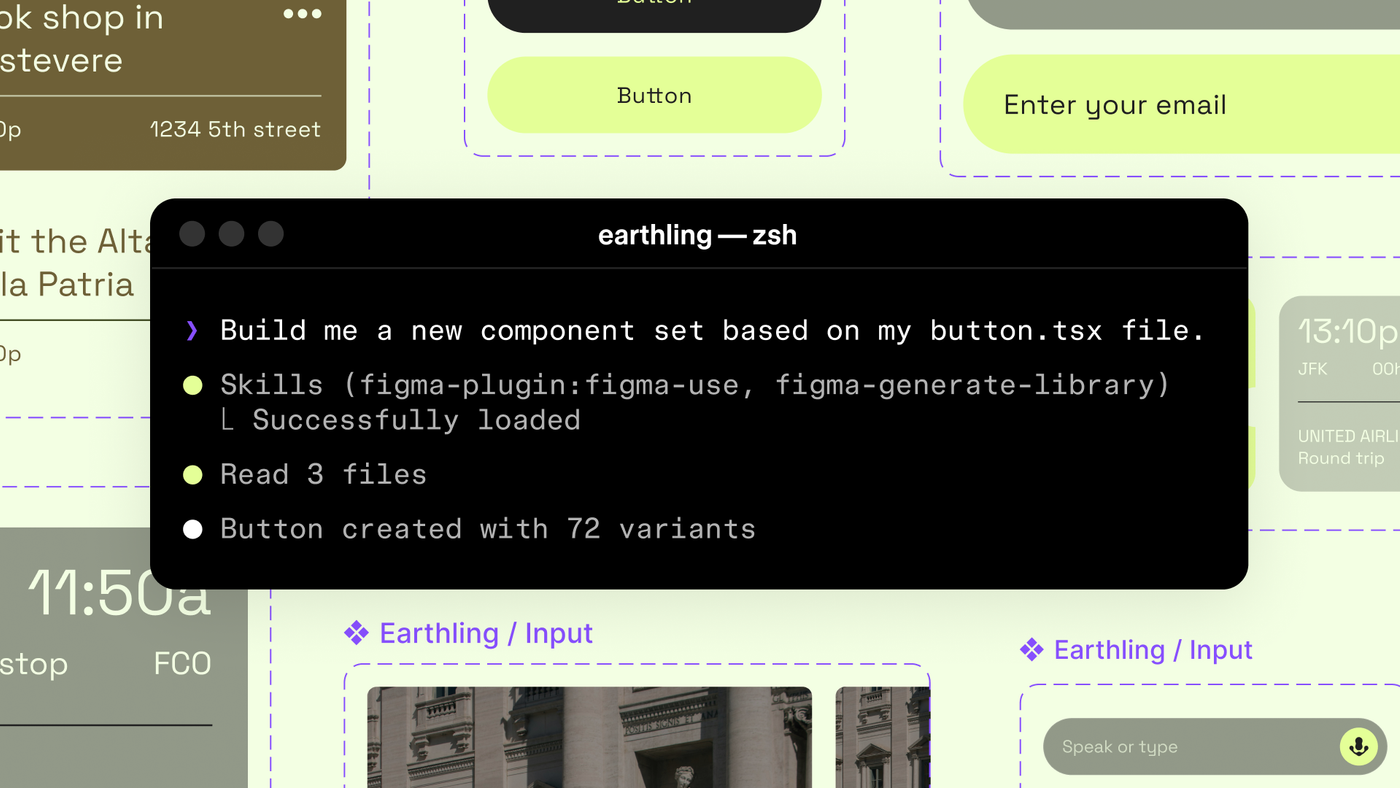
它最擅長的,是那些需要脈絡又需要精準、卻煩到讓你停手的瑣事。手動把變數改成一致命名、在幾十個畫面之間換同一個 component、把同一個 padding 改套整條 flow、把大量 frame 填上像樣的內容——這些正是 agent 存在的理由。跟 Figma 對話就能跨檔更新 typography、把整面 grid 的 placeholder 文字跟圖片換掉、把所有 chip 設成 active、把畫面轉成 dark mode 而省去一個個調 fill 跟對比。
如果你還在維護 design system,它會是特別好用的幫手:批次更新 component 的描述、標籤、使用情境,統一命名規範,把每個 component 連同它所有狀態與變體一起做成文件,甚至用你團隊的範例去校準輸出品質。
→跨檔案統一 typography,換成更乾淨的字體
→把整面 grid 的 lorem ipsum 文字與圖片換成真實內容
→把所有 chip / tile component 設成 active 或 highlight 狀態
→一鍵把畫面轉成 dark mode,省去手動調 fill 與對比
→替 component 連同所有狀態與變體產生使用文件
把散落的回饋,變成可執行的下一步
設計工作會累積大量回饋,散在留言、檔案、crit 筆記、利害關係人的反應、還沒解的問題裡。因為整個團隊在同一個檔案工作,agent 早就握有這些脈絡——請它處理回饋,比較像跟一個已經在房間裡的人一起想,而非從頭 brief 一個新同事。
你可以請它把留言依主題分類、整理成可執行的下一步,也能拿它來壓力測試設計:想知道一個只看營收的 VP 會怎麼反應?agent 能模擬那個視角。一條冗長的留言串卡住了?它能把來回對話濃縮成一份行動計畫。Crit 之前想先把方向想清楚?先用它跟自己對一遍,再拿去團隊面前。
誰現在能用、beta 怎麼開放、credit 怎麼算
這個 agent 嵌在工作真正發生的地方,省去開關稅、省去來回切換、也省去學習曲線——你留在 Figma,團隊也都還在迴圈裡。接下來幾個月,Figma 說會把重點放在強化 design system 支援、打磨體驗、擴大 agent 跨檔搜尋的能力,以及加入更多客製化方式。
實際能不能用,要看你的方案。agent 正以 beta 形式分批開放,beta 期間不吃 credit,正式上線後才會計入 AI credit。Professional、Organization、Enterprise 方案的 Full seat 用戶可用;Collab 與 Dev seat 能在 draft 裡用;Starter、教育、政府方案這次沒納入。想搶先體驗,要到官方頁面登記候補,被選上才會收到開通信——登記不保證一定排得到。
As AI makes it easier to generate designs, the risk is shipping something average.
當 AI 讓生成設計變得更容易,真正的風險是你送出了一個平庸的東西。
01Figma 推出自家設計 agent,住在畫布與左側欄,專門 fine-tune 來編輯 Figma 檔案
02與 MCP server 分工:agent 在畫布上做設計、帶 design system 脈絡;MCP 負責 code 與 canvas 來回搬運
03三大用法——往寬/往深探索方向、自動化瑣事(批次改、轉 dark mode、做文件)、把回饋變成下一步
04可用 @ 點名 token、variable、component 導向輸出,像給 design system 下了一組快捷鍵
05beta 分批開放、期間不吃 credit;Pro/Org/Enterprise 的 Full seat 可用,需登記候補
Figma 全攻略
agent 再聰明,前提是你得讀得懂自己的 component 跟 token——它的輸出都繞著你的 design system 跑。從底層邏輯到 Design System 實戰,把 Figma 一次練到能用它思考,而非只是用它畫圖。
了解課程內容 →AI 覺醒設計應用攻略
每週深度拆解 AI 設計工具實戰——從 Figma agent、Make、Weave 到 ChatGPT Images、Claude 在設計流程的應用。把這些工具串成你個人的設計工作流。
查看訂閱方案 →