Figma Draw 大改版:Auto Layout、文字繞路徑、漸層筆刷一次內建
Figma 把 Draw 模式做了一次明顯補強。Auto Layout、文字繞路徑、漸層筆刷、雜訊方向控制全部收進 Draw 工具列——不必再為了排版跳回 Design。

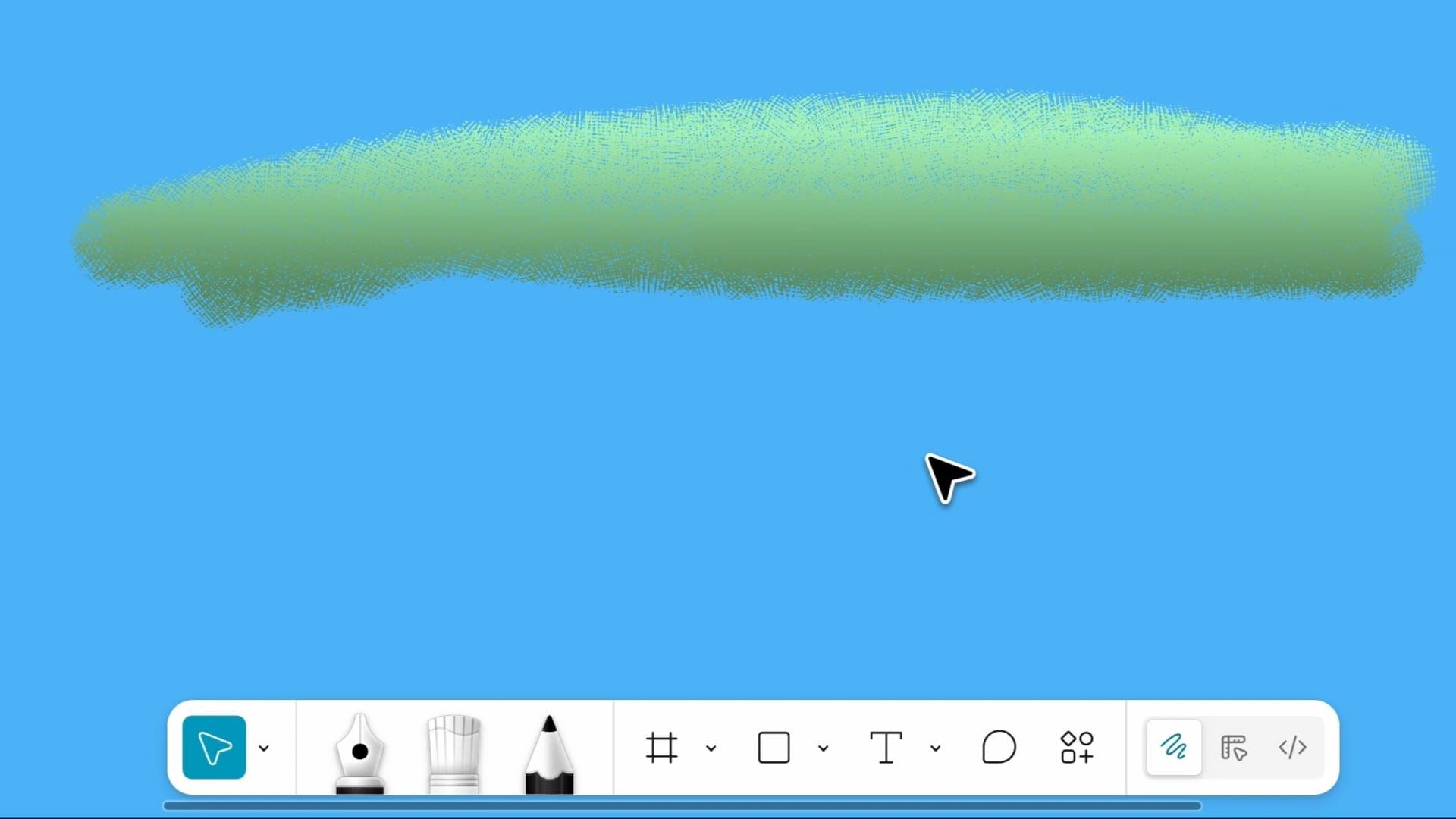
Figma 在 4 月 29 日把 Draw 模式做了一次明顯的補強。過去插畫師在 Draw 裡畫到一半,遇到要排版、要調漸層、要對齊圖層,就得切回 Design 模式才能用上 Auto Layout 跟元件視覺資訊。這次更新把這些斷層補上:Auto Layout、layers panel 的層級標記、文字繞路徑、stroke 取樣、漸層筆刷、雜訊方向控制,全部直接在 Draw 工具列內可達。
對長期把 Figma 當主力的人來說,這份 release notes 真正的訊號不在新功能本身,而在 Figma 終於把 Draw 當成「獨立的繪圖環境」來經營,而非 Design 模式的延伸。
一、Auto Layout 直接在 Draw 模式套用
過去 Draw 模式專注在向量繪圖、筆刷、紋理。一旦你想把畫好的元素排成卡片、列表、灰色彈窗,就得切回 Design 模式才能套 Auto Layout。這個切換成本看似小,實際上會打斷創作節奏——尤其是在製作 UI 插畫、icon set、資訊圖表這類「畫完還要排版」的工作流。
這次更新後,Draw 工具列直接收納 Auto Layout 控制。選好幾個圖層、按 Shift+A,間距、padding、resize 行為全部就地處理。
二、Layers panel 把元件、實例、文字類型標出來
過去在 Draw 模式打開 layers panel,只看到圖層名稱,看不出哪個是 component、哪個是 instance、哪個是 text。要區分得切回 Design 才看得到完整的層級資訊。
新版直接在 layers panel 裡 inline 顯示類型標籤——這對處理複雜插畫、特別是已經元件化的圖案庫,差別很大。當你的 Draw 檔案包含上百個 instance 時,能不切換模式就分辨類型,等於把元件管理思維帶進繪圖階段。
三、Text on a path 變成獨立工具
把文字沿曲線排列在向量繪圖軟體裡是基本功能,但過去 Figma 的處理方式有點繞——你要先建文字、再用 transform 把它貼合 path,跟 Illustrator 的「Type on a Path」工具直觀程度差很多。
這次新增專屬工具:選好現有 path、用工具點下去,文字直接沿 path 排。如果在空白 canvas 拖拉,會直接生出環形文字。Right-click 還能把 text 跟 vector 分離成獨立圖層——這對後續編輯非常重要,因為合併狀態下你動 path 文字也跟著變形,分離後才能各自獨立調整。
不切回 Design 就能完成的事
四、Cmd-click 取樣任何 stroke 的完整樣式
Adobe Illustrator 跟 Procreate 的 eyedropper 都能取色。Figma Draw 這次把這件事做得更深入——按住 Cmd(Mac)或 Ctrl(Windows)點任何已有的 stroke,會把顏色、粗細、brush type、dynamic style 全部複製到當前工具。
差別在「完整樣式」三個字。一般取色器只拿顏色,這個機制把整套筆刷設定一起搬過來。對製作風格一致的插畫系列,這幾乎是「一鍵複製創作參數」——你在系列第三張用某個質感筆刷畫了線條,第十張要用一樣的設定,按 Cmd 點過去就好,不用記筆刷名稱、不用翻 toolbar。
五、漸層、混合模式、雜訊紋理直接進工具列
筆刷類軟體的進階工具通常藏在多層 panel 裡。Procreate 的 brush studio、Illustrator 的 brush options,都要找一陣子。Figma 這次選擇把三件事直接放在 Draw toolbelt:
第一,Gradient color。下筆前就能選漸層而不是純色,畫出來的線條本身就帶顏色變化。第二,Blend mode。用 multiply、overlay、screen 這類混合模式直接畫,不用畫完再去 layers panel 改 blend。第三,X 跟 Y 的 noise 跟 texture 可以獨立控制——這個比較專業,意思是你可以做出「橫向粗糙、縱向平滑」這種方向性紋理,模擬乾筆、水彩浸染、紋理布面這類質感。
對需要做質感插畫、產品 packaging 草圖、編輯插圖的設計師,這幾個控制把 Figma 推向跟 Procreate、Illustrator 在 brush quality 上同等競爭的位置。
六、對日常工作流的實際影響
短期最有感的是三類人:插畫師、icon designer、editorial illustrator。
插畫師:過去做品牌插畫案,畫完元素要切回 Design 模式排版,現在一條工作流走到底。Auto Layout 進來後,做 illustration set 把多張併排展示時,間距調整省事很多。
Icon designer:layers panel 的 inline 類型標籤對 icon 庫管理是大幫助。一個 icon family 可能有 60-100 個 component,過去在 Draw 裡看不到哪個是 master、哪個是 instance,現在直接看到。
Editorial illustrator:text on a path 獨立、漸層筆刷直接畫,畫雜誌風格、海報風格的插圖時,整套表現力工具集中在一個工具列,不必開三個 panel。
結語:模式切換成本是 Figma 的長期戰場
Figma 這幾年最大的設計挑戰,是同一個檔案裡愈疊愈多模式:Design、Dev Mode、Prototype、FigJam、Slides、Sites、Make、Buzz、Draw、Weave。每個模式都有自己的工具列、快捷鍵、思維框架。
模式多 = 表達能力強,但模式切換 = 工作流被打斷。這次 Draw 的更新方向很明確——把每個模式做得「更獨立、更完整」,讓你在任何一個模式都能完成大多數任務,減少切換頻率。
下次 release 值得觀察的是同樣邏輯會不會用在 Slides 跟 Buzz:能不能在 Slides 裡直接做完 Draw 等級的插畫、在 Buzz 裡直接編輯 Make 等級的 prototype。Figma 在 Draw 模式做完的這個 pattern,是判斷 Figma 是否走向「無切換的全能平台」的試金石。