
Figma 一次更新七項 FigJam 體驗:合併儲存格、改良箭頭、Pro 版開放範本發布
FigJam 4 月 28 日 release 一次推七項小改動。沒有新模型、沒有新產品,全是基本功的細部打磨——合併儲存格、文字上色、改良箭頭路由、拖曳翻轉、recenter 按鈕、預設 zoom 拉遠、Professional 方案開放發布範本。

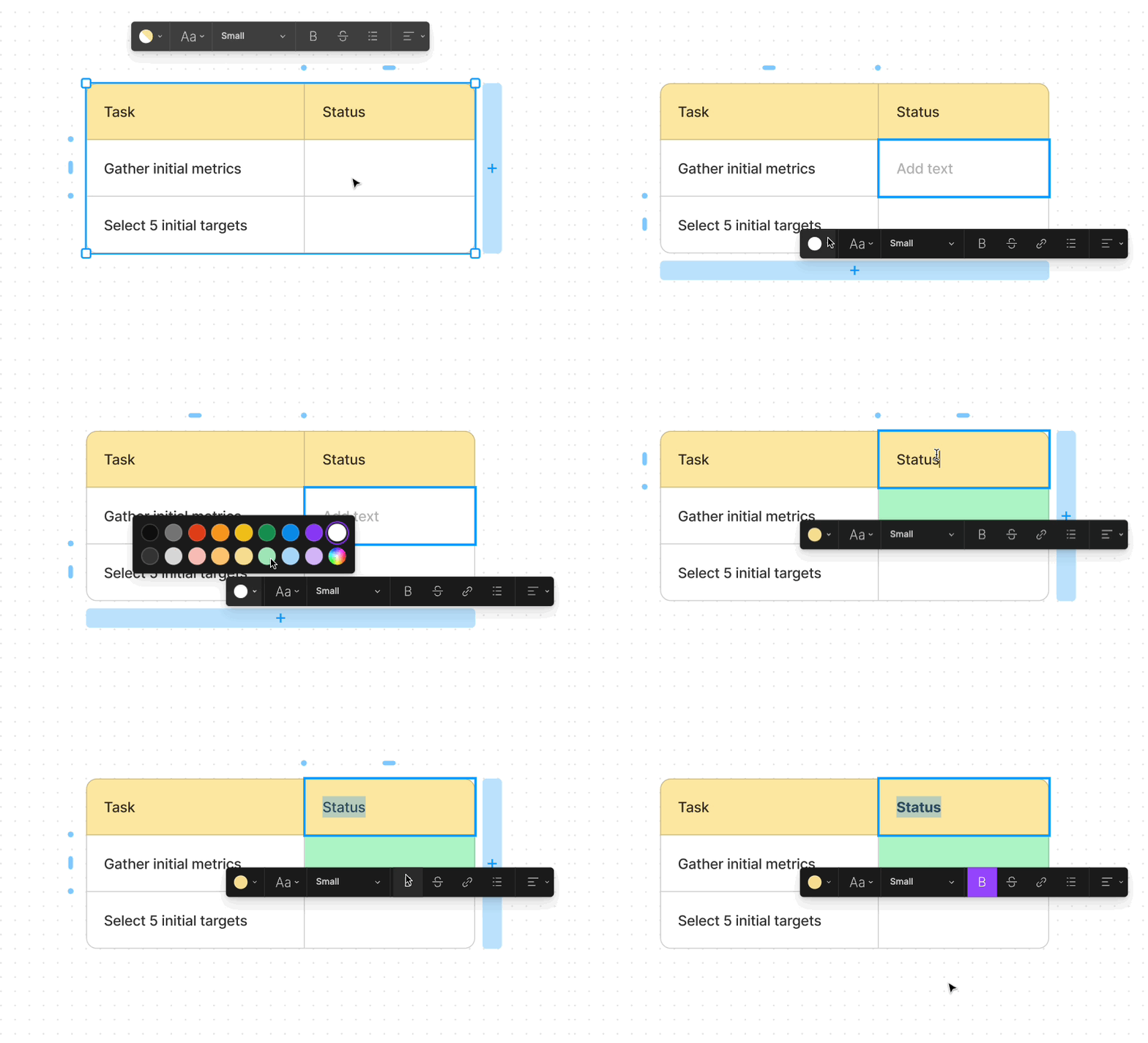
FigJam 在 4 月 28 日的 release 一次推了七項小改動。沒有新模型、沒有新產品,全是基本功的細部打磨。表格能合併儲存格、文字能上色,箭頭路由變寬、虛線端點清楚了,拖曳尺寸把手就能翻轉物件,大型畫布上多了一顆「回到中心」按鈕,Professional 方案也終於能發布團隊範本(每團隊上限 5 個)。
這種更新 Figma 通常不會單獨寫部落格、不會發推、不會在 Config 上講。但對每天開 FigJam 跑工作坊、畫流程圖、做研究歸納的設計師來說,這比任何 AI 功能都更直接影響工作體驗。一個被你抱怨過好幾次的小毛病,在某次 reload 後突然好了——這是工具品質的本質。
表格部分:從「勉強能填」到真的能整理資訊
FigJam 的表格本來就很尷尬。比起 Notion 或 Excel,它沒有 schema、沒有篩選排序、沒有公式;比起單純畫格子,它又比手動拉框麻煩。它存在的價值是「在 workshop 當下快速做歸納」——把 stickies 上的內容收進一張矩陣裡,讓討論有結構。
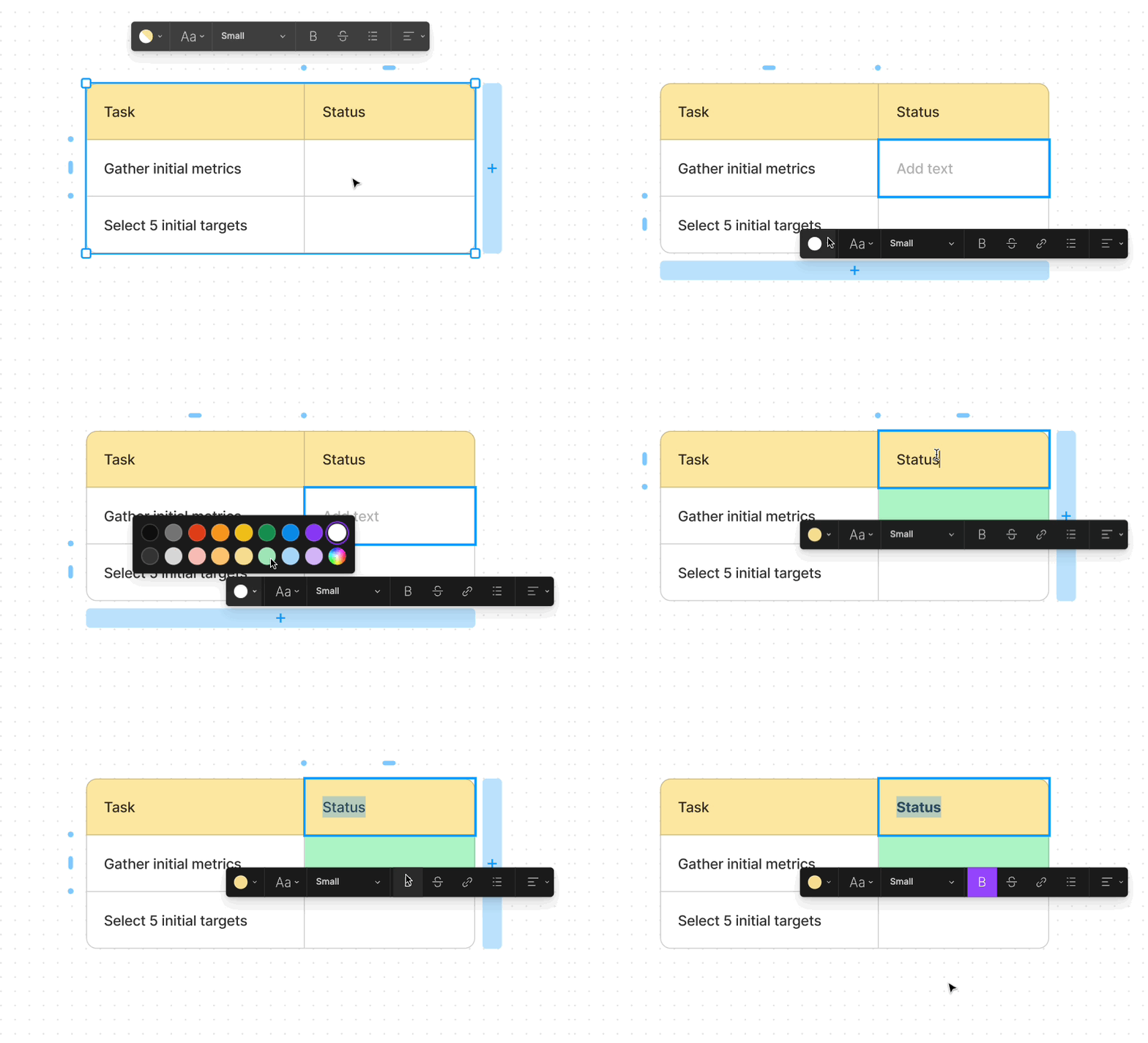
這個情境裡有兩個老毛病:第一,2x2 矩陣的標題列常常需要橫跨整列才好看,但 FigJam 不能合併儲存格,只能畫一個矩形蓋上去,每次拉動表格還要記得把標題框跟著移;第二,表格內的文字只有黑色一種,標頭跟內容沒辦法視覺分層,掃讀的時候眼睛得自己找層級。
這兩件事這一版都解決了。Cell merging 直接從選取狀態合併相鄰儲存格,合併後保留左上格的內容。Text color in tables 讓你在儲存格或 shape 內把不同列的文字上色——標頭用一種顏色、重點用另一種、其他用灰,掃讀的成本立刻降一階。
這聽起來很簡單。但 FigJam 表格從 2023 年推出到今天,正規化的儲存格樣式才終於補齊。
箭頭與物件:細節在路由跟端點上
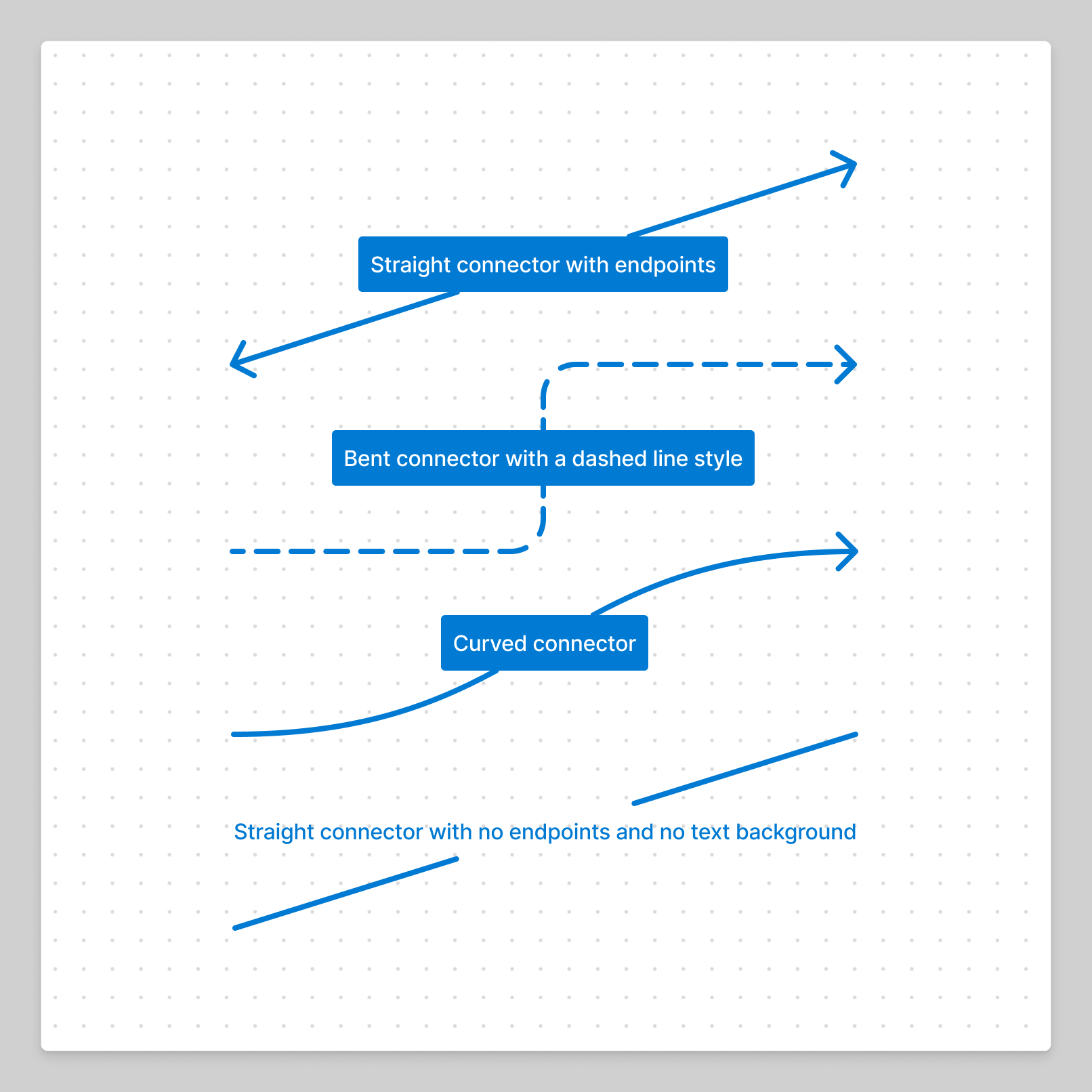
FigJam 的箭頭(connectors)撐起了所有流程圖、user journey、affinity diagram。它的 auto-routing——自動繞開物件、自動轉直角——做得算好,但有兩個常被吐槽的點:路由邊界太緊,箭頭常常擦著物件邊緣經過,視覺上像是要撞上去;以及虛線箭頭的端點常常糊成一團,做 dashed line 表示「未確認流程」時要拉滑鼠湊近才看得出箭頭方向。
這版的「Improved arrows」一次處理三件事:路由邊界拉寬——箭頭跟物件之間留更多氣,不會貼著邊;箭頭頭部更乾淨——粗細沒變,但 SVG 渲染的銳利度上來了;虛線端點明確——dashed line 的最後一段不再被線條切到一半。
這種改動寫在 release notes 上看起來像沒改什麼,但長期畫流程圖的設計師會立刻感受到——下次你拉一條 dashed connector 表示 hypothesis flow 時,不用再放大才看得清楚箭頭指向。
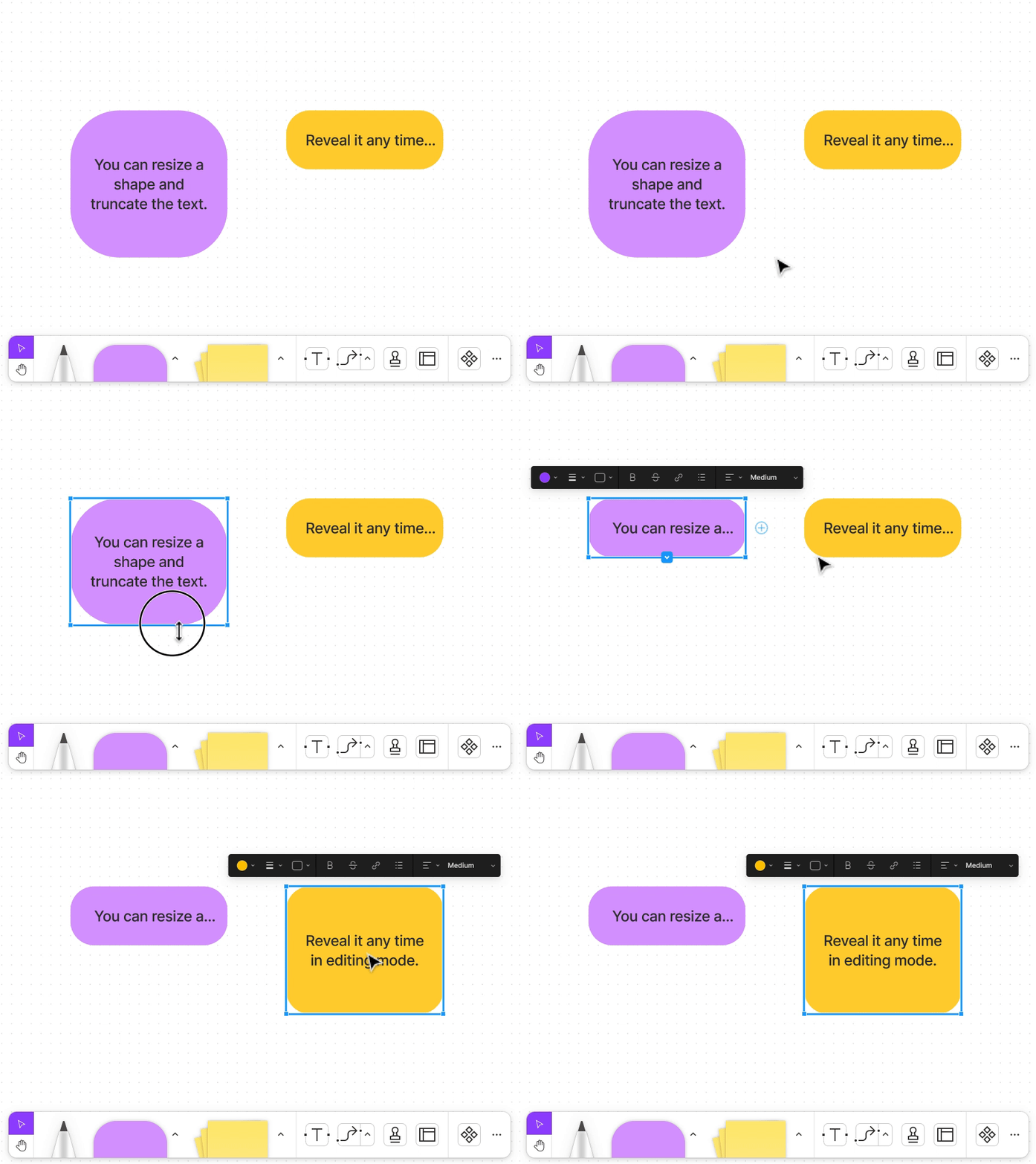
Drag-to-flip 是另一個老問題。FigJam 物件要左右翻轉,過去要選物件 → 右鍵 → flip horizontal,或是按快捷鍵 Shift+H。但設計師在白板上做事時,手是黏在 trackpad 或滑鼠上的,多一個右鍵就斷思考。
新做法是:選中物件後,直接拖一個 resize handle 越過物件本身——往對面拖。物件就翻過去了。內容(文字、stickers)保持可讀方向。這個互動跟 Figma Design 裡 frame 的翻轉行為一致,FigJam 終於補上了。
Recenter 與預設 zoom:給「迷路」一條回家的路
FigJam 跟 Miro 這類無限畫布工具的共同問題是:開到一半 zoom 出去找一個 reference,回頭找不到自己原本在畫什麼。鍵盤快捷鍵 Shift+1 能 fit-to-selection,但前提是你還記得有什麼被選中。
這版加了一顆 Recenter button。在大型畫布上、特別是團隊一起開 workshop 的場合,多人各拉到畫布不同角落後,按一下就回到「主要工作區」的中心。這在團隊 facilitator 角色身上會特別有用——把遠方的人「叫回來」不用再喊。
第二個小改:Default zoom decrease。新建 board 開啟時的預設 zoom 比過去稍微拉遠一點,看到畫布更多範圍。這聽起來是雞毛蒜皮,但對「打開檔案 → 第一秒看到什麼」這個第一印象很重要——之前要先 zoom out 一次才能看清楚整體 layout,現在省掉這一步。
範本發布終於開放給 Professional
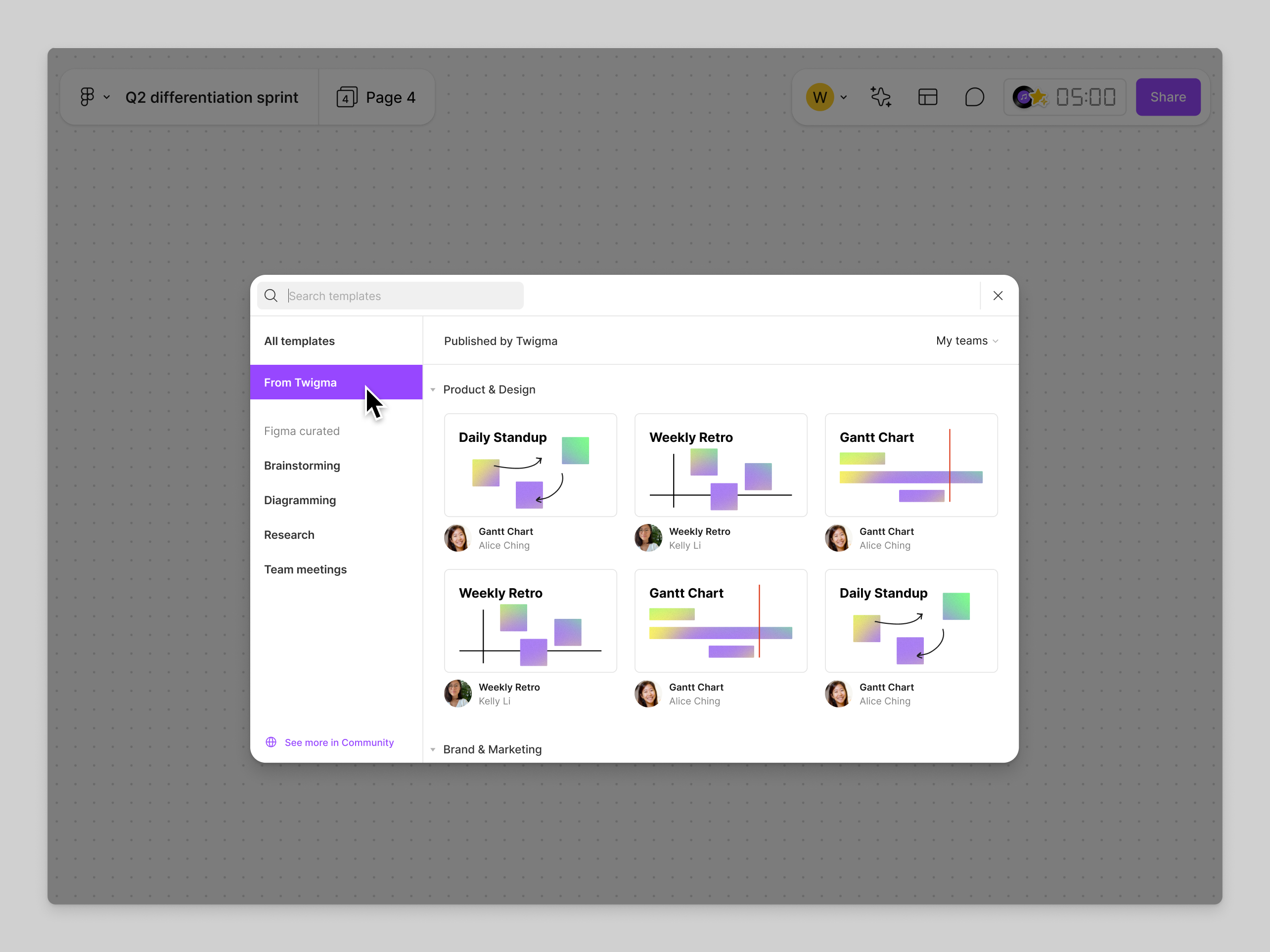
第七項是這次 release 裡商業層面最有意義的一項:Template publishing on Professional plans。
過去 FigJam 的 custom template publishing 只開放給 Organization 跟 Enterprise 方案。Professional 用戶可以建範本給自己用,但沒辦法發布給整個 team 共享。每個 team 成員想用同一個 retrospective 範本,要嘛用 Figma 公版、要嘛靠檔案分享連結手動 duplicate。
現在 Professional 方案也能發布——上限每個 team 5 個。對中小型設計團隊來說,5 個夠用:retrospective、user journey map、affinity grouping、5 whys、kickoff agenda,這五個基本款就涵蓋大部分內部 workshop 場景。
為什麼這種「沒新功能」的 release 反而值得認真看
打開設計工具的 release notes,大家會自動跳過這種「Quality of life updates」——沒模型、沒 AI、沒新產品線,看起來像 housekeeping。但這類更新通常是工具團隊在跟 power user 對話的證明。
七項裡面,cell merging、text color、improved arrows、drag-to-flip 這四項你不用任何說明就會用——它們補齊了「應該本來就有」的基本動作。recenter 跟 default zoom 是 facilitator 在大型 workshop 才會碰到的場景。template publishing 開放是商業策略下放。
每一項背後對應的都是一個被 ticket 累積很多次的具體投訴。Figma 把這七個一次處理完、寫成一篇 release,意思是「我們有在聽你抱怨,只是沒每件事都單獨開記者會」。
對長期用 FigJam 跑 workshop 的設計師、跑 product discovery 的 PM、跑 retrospective 的 EM,這篇 release 的價值不在功能本身,而在工具品質的傳遞方向是對的——它沒有把資源全壓在 AI 跟 Make,FigJam 本體還在被認真維護。
該怎麼處理這次更新
打開你最近一份 FigJam 檔案,做兩件事:
第一,把表格裡的標頭列合併、上色——你會看到原本被矩形覆蓋的 hack 可以收掉,整張表的視覺層級立刻清楚。
第二,把畫布上每一條 dashed connector 重新看一遍——上版那些虛線路徑變得更銳利、不再糊掉。
這就是 quality of life update 的正確使用方式:不需要學新動作,只是讓你之前忍受的小痛點消失。