Figma Make 推出 Custom Skills:把設計慣例寫成 markdown,讓 AI 一次讀懂
Skill 是一個 markdown 檔,寫著重複用的工作流跟設計慣例。存進 Make 之後,任何 prompt 用 slash 叫一次,AI 就會照那份規範產稿。設計師的隱性知識,第一次能被 AI 直接讀懂。

每個用 Figma Make 生過原型的人,大概都做過同一件事:把同一段 prompt 改寫一百次。團隊的 color token、按鈕慣用 Inter Medium、card 之間留 16px——每開一個新檔案就要再講一遍。久了你會放棄細節,AI 的產出也跟著走鐘。
Custom Skills 是 Figma 5 月 11 日推給 Make 的功能,目的就是把這件事終結。Skill 是一個 markdown 檔,寫著你重複用的工作流跟設計慣例;存進 Make 之後,任何 prompt 裡用 slash 叫一次,AI 就會照那份規範產稿。換句話說,個人設計師的隱性知識——過去只存在腦子裡的那些「我們團隊都這樣做」——第一次能被 AI 直接讀懂。
§1:Skill 跟 prompt template 的差別在哪
Prompt template 跟 skill 看起來都是「先寫好一段話、之後重複用」,但用法差很遠。
Template 的存活範圍是一次 prompt——複製、貼上、用完就沒了。Skill 是常駐 Make 裡的單位,可以同時叫多個、彼此疊加。同一次對話裡呼叫 /design-system 跟 /build-from-prd,兩份規範會一起執行。組合性才是真正的差別所在。
舉個實例。設計師建一個 /design-system skill 寫團隊的 token 規範、再建一個 /build-from-prd skill 寫 PRD 拆解流程。下一個專案來,prompt 裡同時叫 /design-system /build-from-prd 帶上 Notion 連結,AI 就能用團隊的 token 把 PRD 拆成原型。兩份規範在同一次對話裡疊起來執行,這是 prompt template 做不到的。
選 markdown 而不是 JSON 或 YAML 也有意思。Markdown 是設計師也能讀寫的格式——不用學新語法,就能把腦子裡的工作慣例寫成檔案。Cursor 的 SKILL.md、Claude Code 的 CLAUDE.md 都是同一個邏輯:把規範用人話寫,AI 跟人都看得懂。
§2:怎麼建第一個 skill
Figma 給了兩個入口,看你是新檔案還是已開啟的檔案。
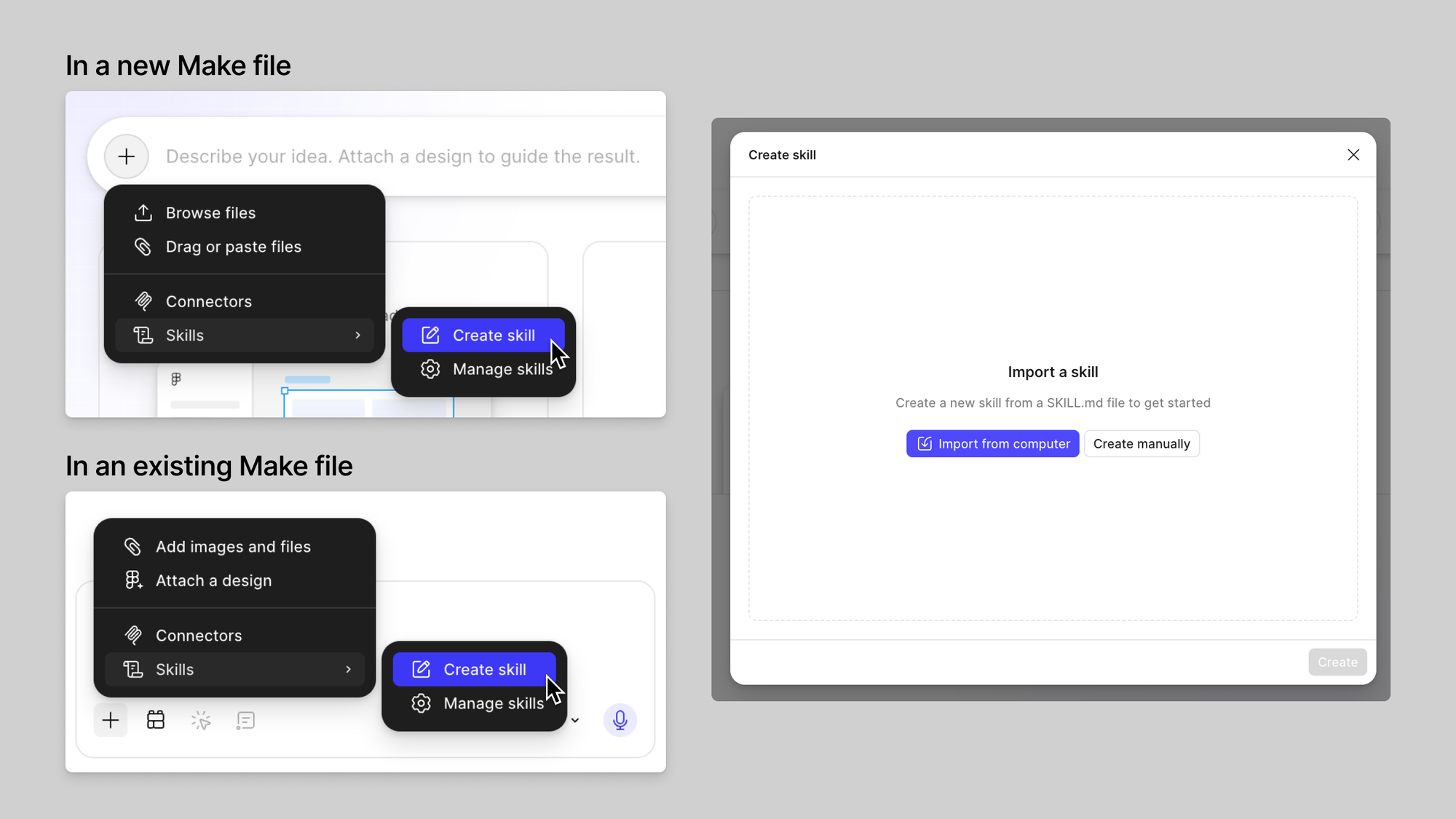
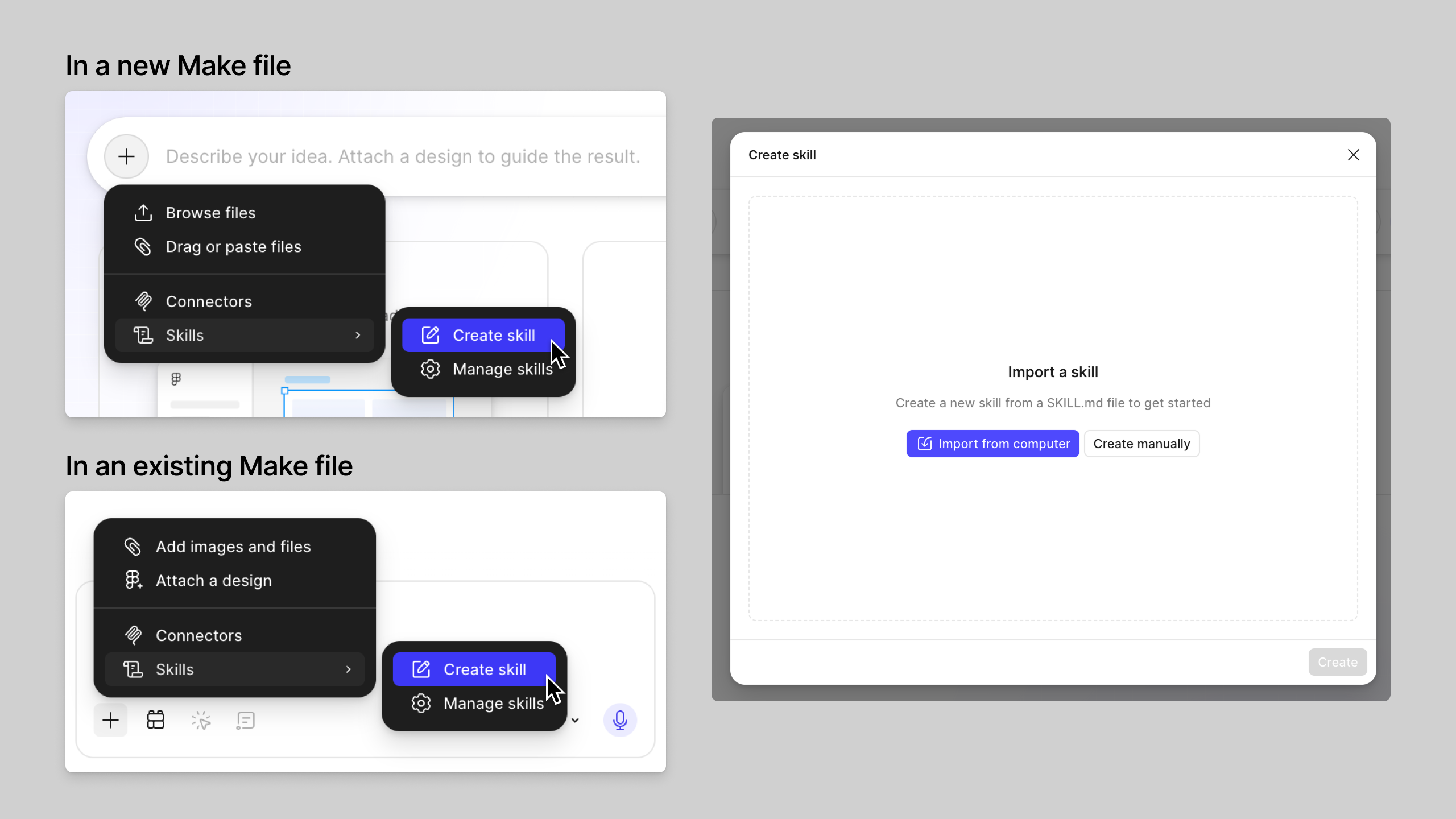
新的 Make file: 左下角輸入框旁的「+」menu 多了一個 Skills 選項。點進去可以選 import skill(從電腦丟一個 .md 進來)或 create manually(在 Make 介面裡寫)。
已開啟的 Make file: 上方輸入框旁同樣多了 Skills 選項,操作邏輯一致。
匯入的 dialog 極簡——一個 import button、一個 create manually button。這意味著一件事:你可以用 Cursor、Claude Code、VS Code、或任何文字編輯器先把 SKILL.md 寫好,再匯進 Make。對熟悉這套 agentic 工作流的設計師,這個入口接得很順。
§3:怎麼叫 skill
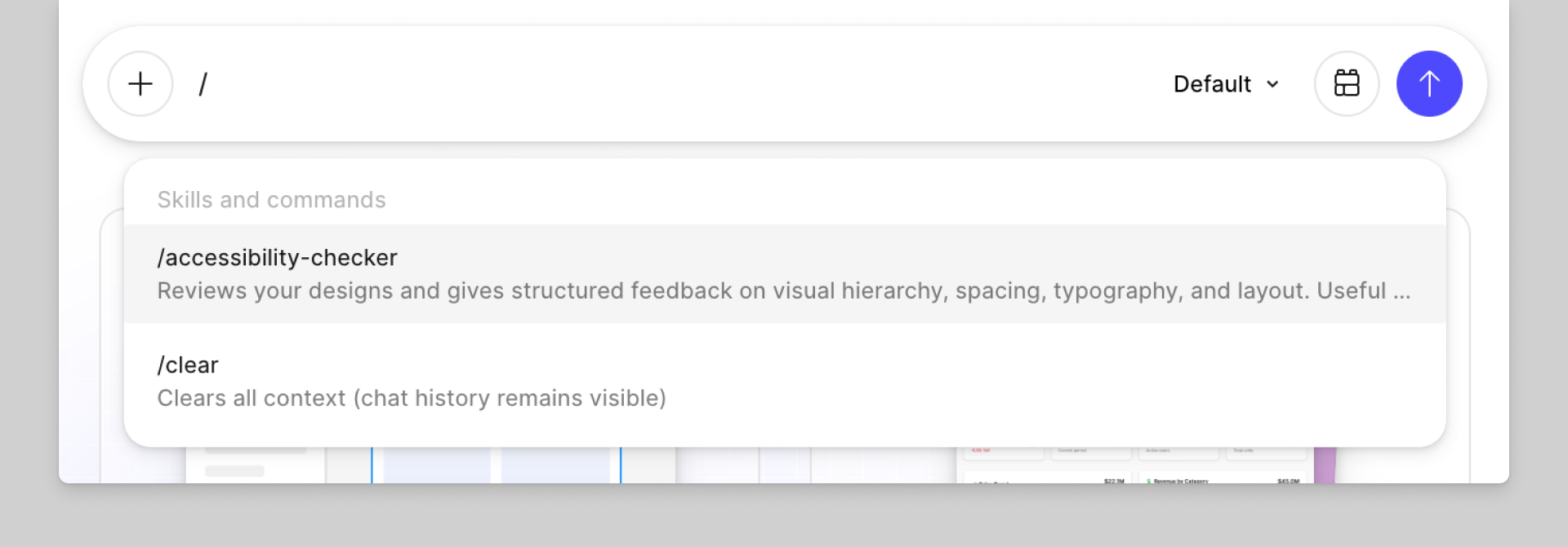
寫好之後,在任何 Make prompt 裡打 /,所有 skill 跟內建 command(/clear、/accessibility-checker 之類)會跳出來。選一個按 Enter,這個 skill 的內容就會被 AI 讀進當前對話脈絡。
Figma 官方在 release notes 裡舉了兩個範例:
/insert-sample-data——不用每次都跟 AI 解釋「請用我們公司核准的測試資料而不是 Lorem Ipsum」。寫成 skill,叫一次就好。/build-from-prd——配合 Notion 或 Confluence connector,把任意 PRD 自動轉成符合團隊規範的原型。
第二個例子才是 skill 真正的力量所在。重點不在「prompt 寫得短」,而是把「PRD → 原型」這條跨工具流程整段封裝起來。設計師接到 PM 丟過來的 Notion 連結,叫一次 /build-from-prd,AI 自己去讀 PRD、自己 map 到團隊 design tokens、自己生 component。這條路在 Custom Skills 之前要在 prompt 裡解釋三段。
Before — 沒有 skills
每開一個 Make 檔案,所有設計慣例、token 規範、工作流程都要在 prompt 裡重述一次。專案一多,要嘛接受品質下降,要嘛把 prompt 寫成 800 字長文。
After — 有 skills
規範寫在 .md 檔裡一次,slash command 隨時叫出。Prompt 只需要寫當下這個任務的特殊需求,剩的全部交給 skill。多份 skill 還能疊加。
§4:Manage skills 介面長什麼樣
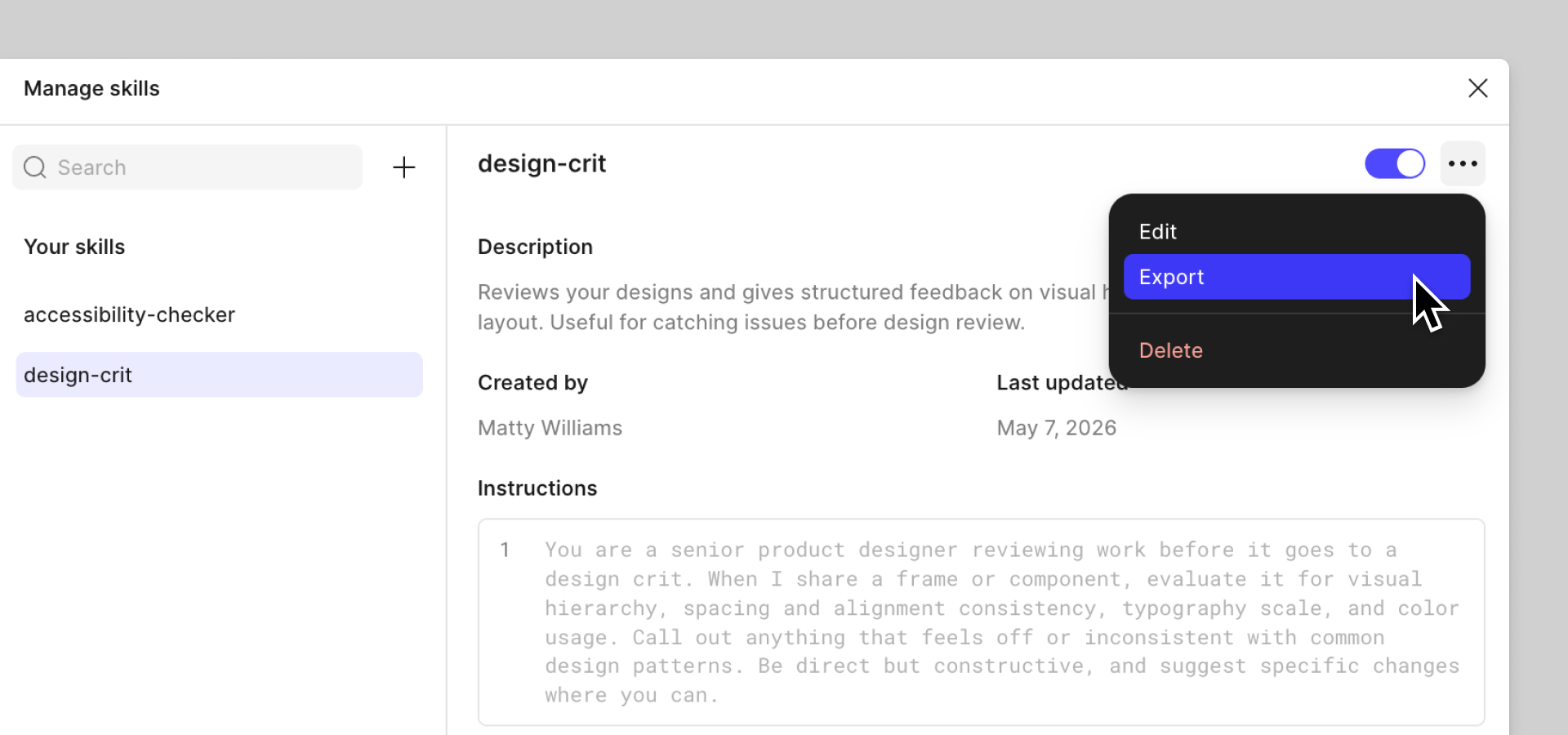
打開 Skills menu 底下的 Manage skills,會看到一個側欄式的管理介面。左邊是所有 skill 的清單,右邊是當前選中的 skill 詳情:description、created by、last updated、完整的 instructions 內容。
每個 skill 都有:
- 開關——暫時停用某個 skill 而不刪除它,遇到不想吃這份規範的專案隨手關掉。
- Edit——直接在介面裡改 instructions。
- Export——把 skill 匯出成 .md 檔。意味著可以在不同設備之間搬遷、可以版本控制、可以放進 Git repo。
- Delete——刪除。
Export 這個動作特別值得注意。skill 本質上就是一份你寫給 AI 看的設計規範文件——能 export、能匯入到別人的 Make,等於是個可流通的工作慣例 package。
§5:目前的限制與下一步
Figma 在 release notes 裡寫了一句很關鍵的話:
Today, each person creates and manages their own skills. You'll soon be able to publish and share skills across your team and organization.
也就是現在每個人只能管自己的 skills;團隊共享、組織級共享的功能還在路上。
對個人設計師沒影響,可以先把自己的工作慣例寫成 skill。但對團隊主管要先理解:等共享功能上線時,你會有一個機會把整個團隊的隱性知識集中編寫——design crit checklist、accessibility 檢查清單、PRD 拆解流程、QA handoff 規範——通通收成可呼叫的 skills。誰寫這份文件,誰就在團隊的 AI 工作流裡握有定義權。
這跟 Cursor / Claude Code 的 SKILL.md / CLAUDE.md 是同一套思路:把團隊的隱性知識變成 AI 可讀的明文規範,未來每一次 AI 互動都吃得到。差別只是 Figma 把這套搬進了 design canvas。
§6:寫第一個 skill 從哪裡下手
Custom Skills 上線當天,看到 Figma 官方頁面下方寫的兩個範例(/insert-sample-data 跟 /build-from-prd),會覺得「這不就是把 Cursor 的 SKILL.md 搬進 Make」嗎?答案是對。但這正是它重要的地方——設計工具吸收 coding workflow 的最佳實踐,速度比想像中快。當 Figma Make 也開始有 skills、connectors、slash command palette,它離「設計師的 Cursor」這個定位就更近一步。
對於還沒開始用 Make 的設計師,這是又一個值得進場的訊號。對於已經在用的人,今天就把第一個 skill 寫起來——從你最常重複講的那段 prompt 開始。把它整段複製出來、補上幾行使用情境說明、存成 SKILL.md、匯進 Make。下一次新檔案,你會想:以前到底為什麼每次都重打一遍。