Figma Make 推出 Plan mode:複雜專案先對齊方向,再讓 AI 動手生成
Plan mode、web search & fetch、queued messages——Figma 給 Make 補上的三件事,都指向同一個缺口:生成之前的脈絡不夠。

用 Make 改一段文字、做一個按鈕,丟個 prompt 就好。但任務一複雜——多區塊的版面、帶規格的元件、要從既有設計匯入——第一版生成出來方向常常就歪了。你開始來回修,credit 一次次燒掉,最後才發現問題出在最開頭:Make 從一開始就沒搞懂你到底要什麼。
這次 Make 補上的三個能力,都指向同一個缺口——生成之前給的脈絡不夠。Plan mode 讓你先跟 Make 把方向對齊再開工;web search 與 fetch 讓它生成當下抓得到網路上的即時內容;queued messages 讓你趁它還在跑,先把後續指令排好隊。
Plan smarter with more context in Make
Plan mode、web search & fetch、queued messages 三項更新,把更多脈絡帶進 Figma Make 的生成流程。
Make 的瓶頸,從來不在生成,在脈絡
Make 把「想法變成可運作的東西」這段路縮得很短,短到很多人忘了中間那層——它得先理解你要什麼。簡單需求沒差,一句話就生得出來;複雜需求才看得出落差,因為你腦中那份規格、那套設計系統、那些隱性限制,Make 一開始全不知道。落差就在來回修改裡,用 credit 結帳。
這三項更新拆開看是三個獨立功能,合起來其實是同一個動作:在 Make 動手之前,多塞一點脈絡進去。對齊得越早,後面要返工的就越少。
先講清楚要做什麼,再開始做
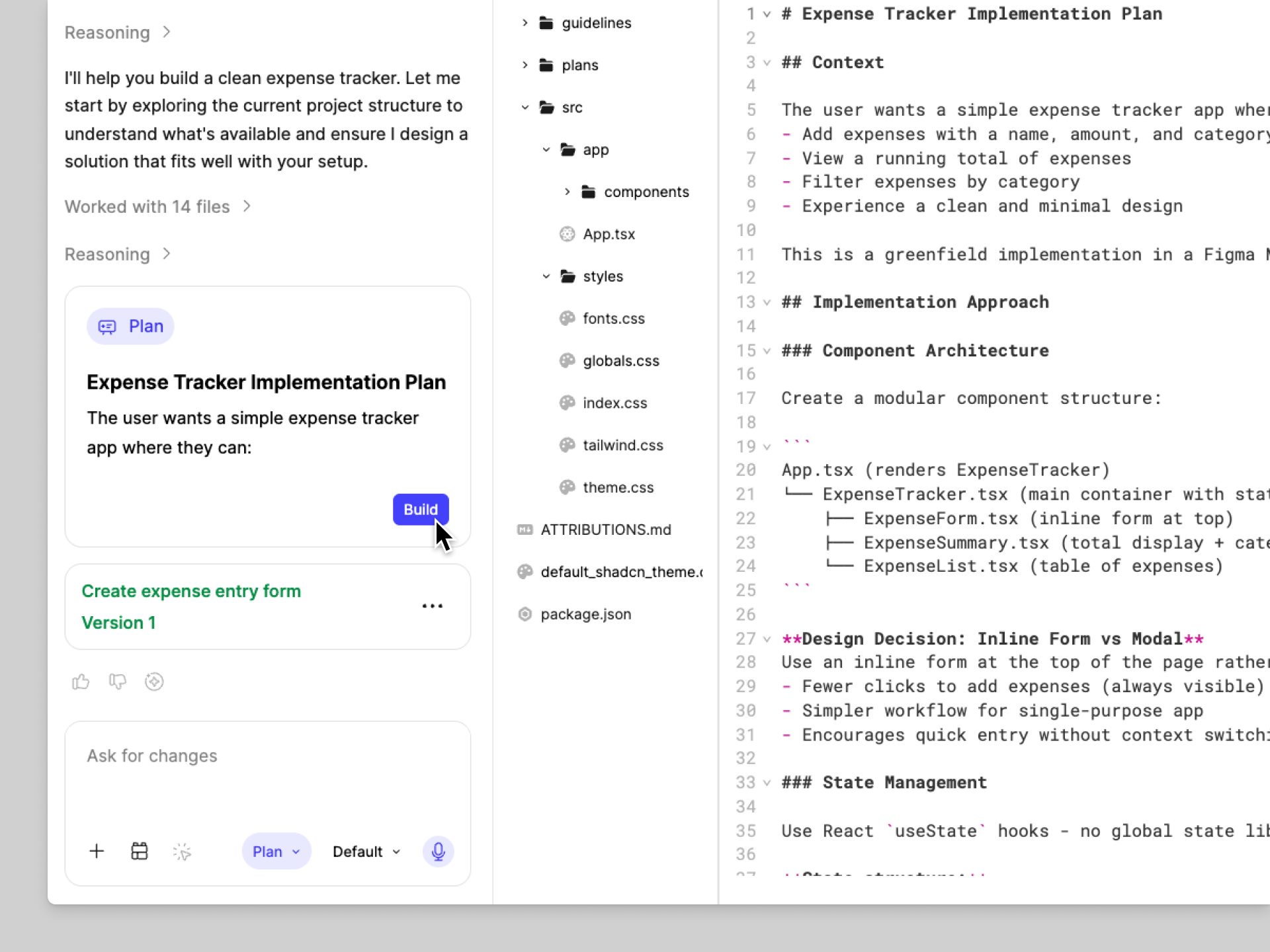
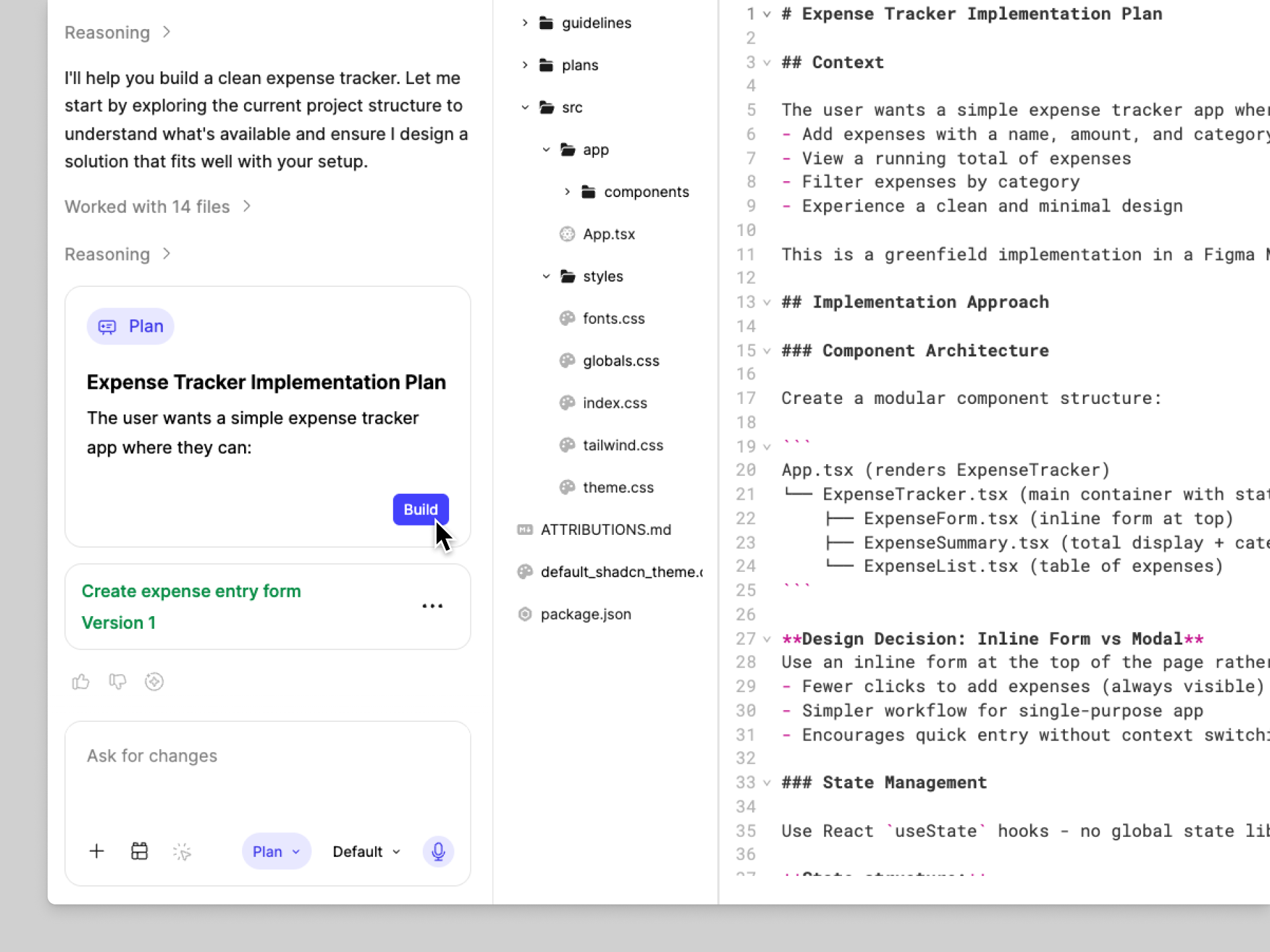
Plan mode 是一個可選的模式。打開它,Make 不會立刻生成,而是先看一眼你的專案、問幾個釐清方向的問題,再草擬一份計畫給你。這份計畫你可以改、可以補、可以調,等你按下核可,它才真正開始 build。對於多區塊版面、有明確規格、或要匯入既有設計這類複雜工作,先把方向談攏,最後出來的結果明顯更穩。
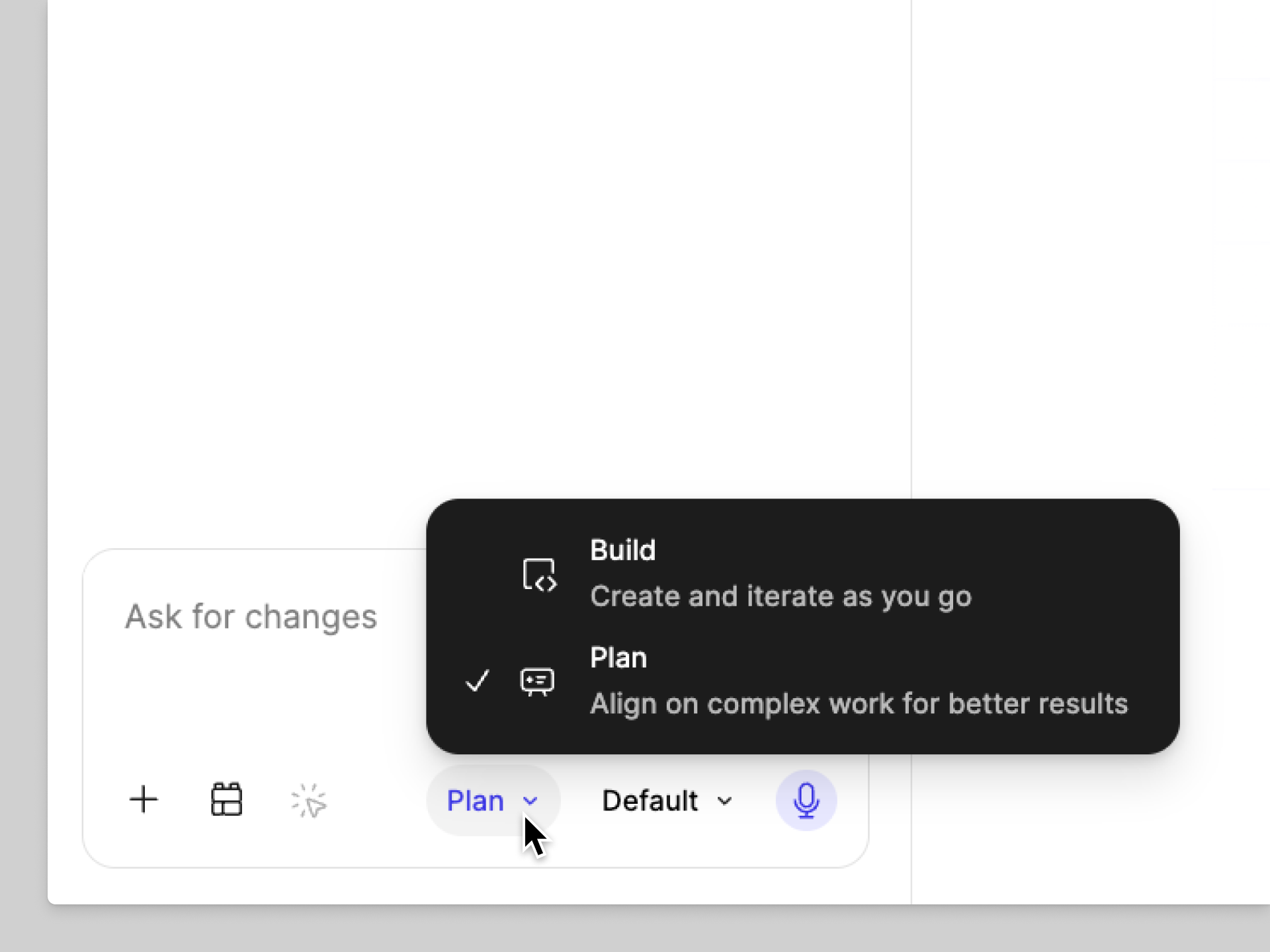
啟用方式有兩個:prompt 輸入框旁的下拉選單切換,或直接打 /plan 指令。要留意的是,Plan mode 因為在前期多做了一輪規劃與問答,會比直接 build 多耗一些 AI credit——它會在你正式開工前先給你一個估算,看了再決定。簡單的需求就跳過它,直接生成即可。
讓生成接上當下的網路
Make 現在能在 build 進行到一半時,從網路拉進即時脈絡。你可以讓它廣泛搜尋,也可以餵它一條指定的 URL,讓生成結果建立在當下的真實內容上,而非模型訓練時的舊資料。對於要參照最新規格、競品頁面、或某份線上文件的工作,這省去你先手動複製貼上一輪的功夫。
安全這塊也留了把手:tool-call approvals 讓你在任何外部內容進入你的 session 之前先審一眼。要它去抓什麼、抓回來的東西要不要採用,主導權還在你手上,而非放任它自己連出去。
不必等它跑完,才下一句
以前 Make 在生成時,你只能盯著它跑完,才能下下一個指令。Queued messages 把這段等待時間還給你:趁它還在 build,你就能先把接下來想做的調整一條條排進佇列。當前這輪一結束,排好的指令會自動依序送出。
排進去的指令在真正送出前都還能改、能刪。腦子裡冒出的後續想法,當下就接著記下來、排好順序,不用怕生成跑完又忘了剛剛想到什麼。對於思路比手速快的人,這個小改動讓工作節奏順很多。
Shape the direction before generation starts.
在生成開始之前,先把方向定好。
AI 工具的下一輪競爭,比的是脈絡
把這三項放在一起看,會發現 Figma 沒在追「生成得更快」這條路,而是往「生成前理解得更夠」走。Plan mode 讓你補需求的脈絡,web fetch 讓它補外部的脈絡,queued messages 讓你的思路不被生成節奏打斷。當生成本身已經夠便宜,真正稀缺的,是那個能讓 AI 一次就做對的脈絡。
對天天用 Make 的人來說,最該先養成的習慣是 Plan mode:在複雜工作上,花前面那點 credit 把方向談清楚,幾乎都比後面盲修一輪輪划算。
Figma 全攻略
Plan mode 能發揮多少,取決於你問得出多準的方向——而那建立在你對 Figma 夠熟,知道 component、variables、design system 該怎麼設計。從底層邏輯到實戰,把 Figma 一次練到能用它思考,而非只是用它畫圖。
了解課程內容 →AI 覺醒設計應用攻略
每週深度拆解 AI 設計工具實戰——從 Figma Make、agent、design system 到 ChatGPT Images、Claude 在設計流程的應用。把這些工具串成你個人的設計工作流。
了解訂閱方案 →