Figma 讓 AI 修圖能並行跑:一次派多張、跑的同時繼續設計
AI 修圖不用再一張一張等。Figma 把影像編輯改成可並行的背景工作,一次派多張、跑的同時繼續設計。

派一張圖給 AI 修,然後盯著轉圈圈的讀取動畫,等它跑完才能動下一步——這是過去一年在 Figma 裡用 AI 生圖、去背、改圖時最熟悉的節奏。7 月 7 日這版更新,把這段等待拿掉了。
現在你可以從工具列一次送出多個 AI 修圖任務,它們在背景排隊處理,你的手不用停在原地,可以繼續排版、繼續調整畫面。
RELEASE NOTES · FIGMA
Run multiple AI image edits and keep designing while they load
Jul 7, 2026 · New release · Figma / FigJam / Sites / Buzz / Slides / Weave · figma.com/release-notes
本文重點
01 這次更新做了什麼
02 把「等待」拿掉,比多一個功能更值錢
03 哪些檔案裡用得到
04 整體觀察
UPDATE · 修圖工作流的改變
先前
一次一張,派出一個 edit 後游標被鎖住,只能盯著進度條,跑完才能派下一張。
現在
可以並行。連續派多個修圖任務,它們在背景跑,你同時繼續設計,用狀態列追各自進度。
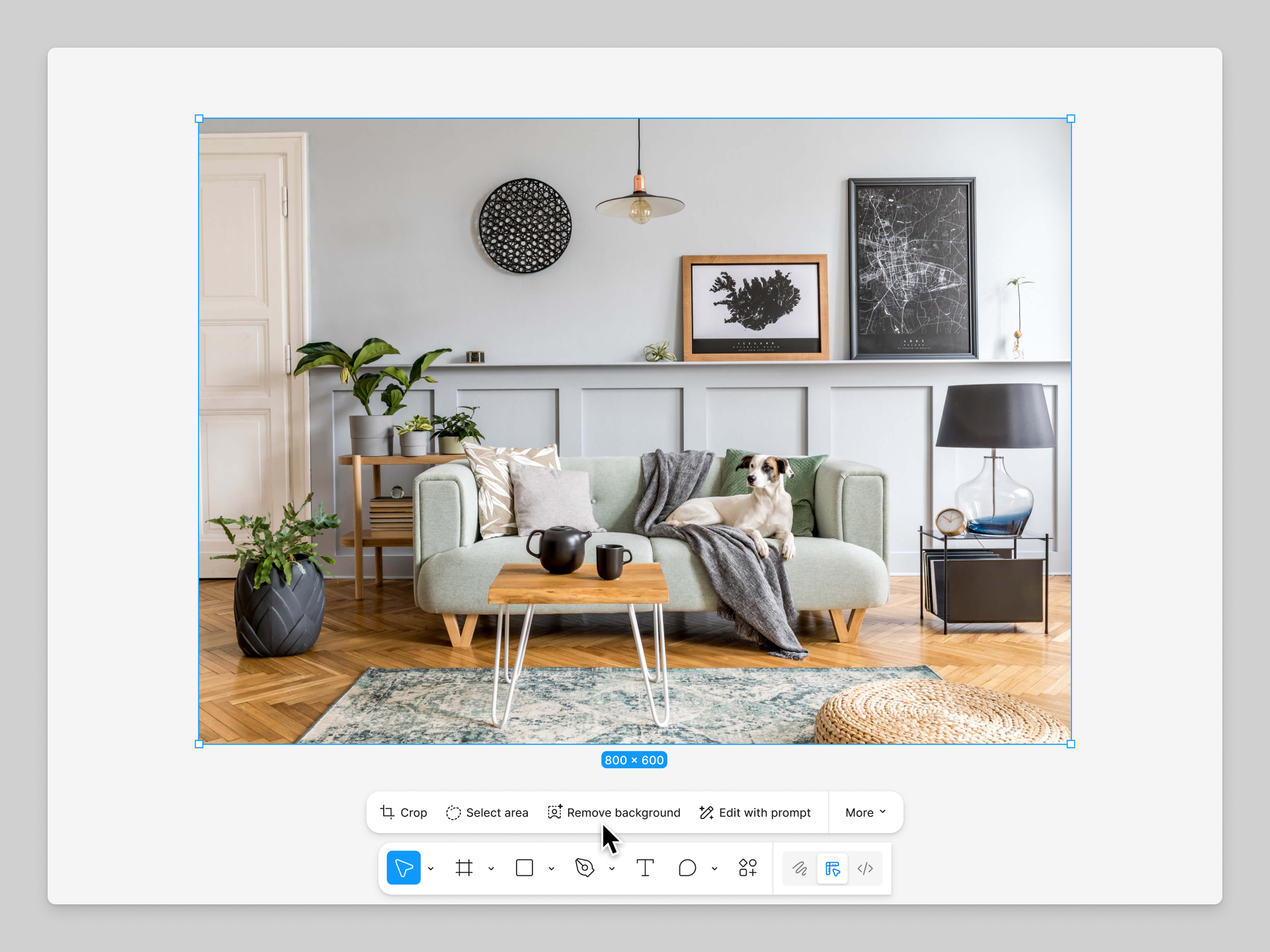
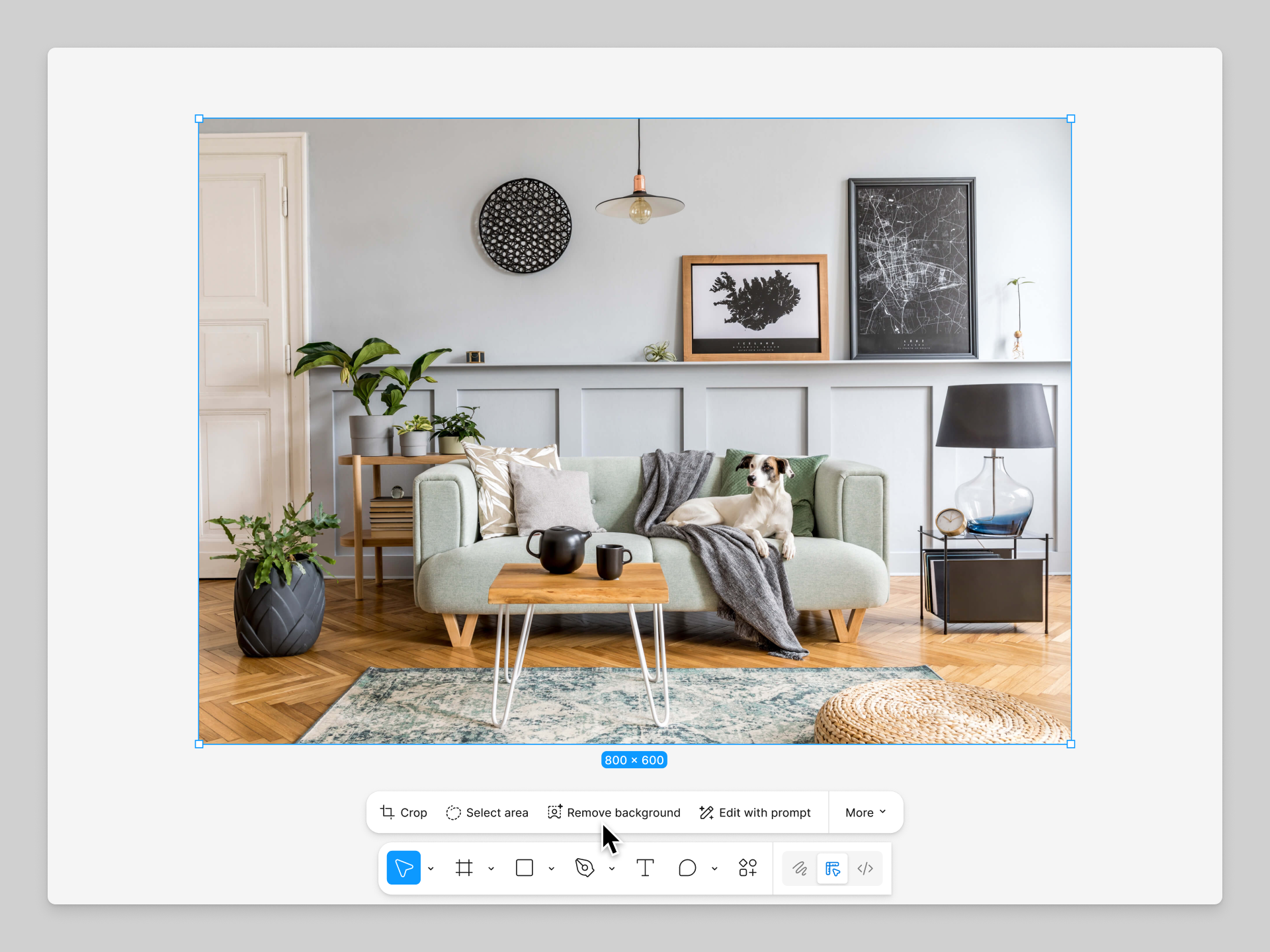
更新內容很直接:AI 影像編輯從「一次一張、跑完才能跑下一張」改成可以並行。你選中畫布上的圖,從工具列(Crop、Select area、Remove background、Edit with prompt)派出一個編輯,不必等它回來,就能再選另一張圖、再派一個。所有進行中的任務在背景排隊處理,畫面上用更新過的讀取狀態和 icon 標示每個任務跑到哪一步。
這套行為橫跨 Figma Design、FigJam、Figma Sites、Figma Buzz、Figma Slides、Figma Weave——只要是能叫出 AI 修圖工具的地方,都適用同一套並行邏輯。
TRY THIS
選一張產品照,先派一個「去背」,趁它在背景跑的時候,再選第二張圖派一個「用 prompt 改光線」。你會發現滑鼠完全不用停在原地等。
AI 修圖的品質這一兩年進步得很快,但真正卡住工作流的常常是另一件事:那段強制的同步等待。一個 edit 跑十幾到數十秒,期間游標被鎖在原地,設計師只能看著進度條——這段時間累積起來,是一天裡被切碎的專注力。
改成背景非同步之後,探索視覺變化的成本被壓低了。你可以連續派出五個不同方向的修圖,一邊把版面排完,回頭再一次挑結果。這比較接近算圖農場(render farm)的邏輯:任務丟出去就不管它,靠狀態列追進度。對需要一次比較多個 AI 版本的人來說,這種批次探索的手感,比任何單一新濾鏡都實用。
"Keep working while AI image edits run in the background."
— Figma Release Notes, Jul 7 2026
這次更新覆蓋範圍比想像中廣。除了 Figma Design 的畫布,FigJam 白板、Figma Slides 簡報、Figma Sites 網站、Figma Buzz 行銷素材、以及 Figma Weave,都吃到同一套並行邏輯。換句話說,不管你在哪個檔案裡叫出 AI 修圖,行為都一致:派出去、背景跑、狀態列追。對同時在多種 Figma 產品之間切換的團隊,這種一致性省下的是重新適應的成本。
RELEASE NOTES · 並行修圖怎麼跑
選中圖片,從工具列派出第一個 AI 修圖任務。
不等它回來,直接選下一張圖、再派一個。
任務全在背景排隊處理,畫面同時可以繼續設計。
靠更新過的讀取狀態和 icon,追每個任務跑到哪。
TRY THIS
平常在 Figma Slides 做提案簡報的話,試試在排版的同時,讓幾張示意圖的 AI 修圖在背景一起跑,等你排到那一頁時,結果通常已經好了。
這是一個容易被 changelog 一行帶過、實際用起來卻改變節奏的更新。它沒有增加新的生成能力,改的是這些能力「怎麼被使用」——從打斷式的等待,變成可以並行的背景工作。對每天要在 Figma 裡處理大量視覺素材的設計師,省下的那些十幾秒,一天下來是實實在在的一段時間。
重點整理
▸ AI 修圖現在可並行:一次從工具列派出多個任務
▸ 任務在背景跑,設計時手不用停
▸ 更新過的讀取狀態和 icon 讓你追每個任務進度
▸ 覆蓋 Figma Design / FigJam / Sites / Buzz / Slides / Weave
📖 延伸學習