Figma 桌面版推出 Tab Groups:分頁終於能照專案分組、上色、收合
桌面版分頁開到第九個就糊成一片。Tab Groups 讓你把分頁照工作邏輯分組、上色、收合——一個用過一週就回不去的小設定。

設計師的一天,常常是從找分頁開始的。
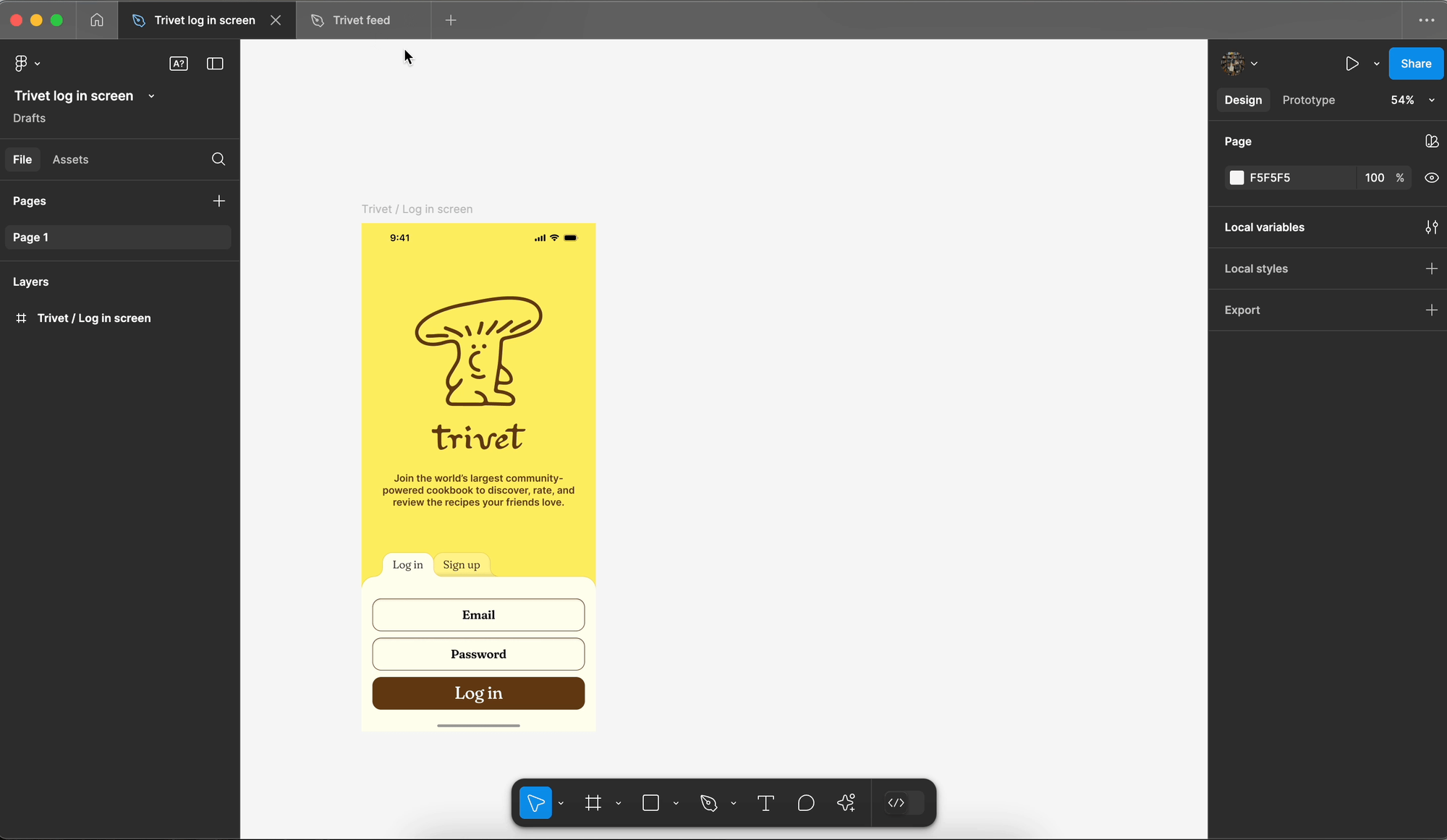
設計系統一個檔、正在改的產品流程一個檔、要交付的標注稿一個檔、抓參考的 Community 檔,再加上臨時被拉進去 review 的別人的檔。桌面版開到第八第九個分頁,那排標題就糊成一片——每個都寫著類似的專案名,被擠到只剩幾個字加一個圖示,你得一個一個點過去,才找得到剛剛在改的那張。找到的時候,原本要做什麼已經忘了一半。
6 月 15 日上線的 Tab Groups,處理的就是這件事。Figma 桌面版現在可以把分頁分組、命名、上色、收合,整排分頁從一條無差別的清單,變成照你工作邏輯排好的區塊。這種改動不會出現在任何 keynote 上,卻是那種你用過一週、就再也不想回去的東西。
三個動作,把分頁變成工作區
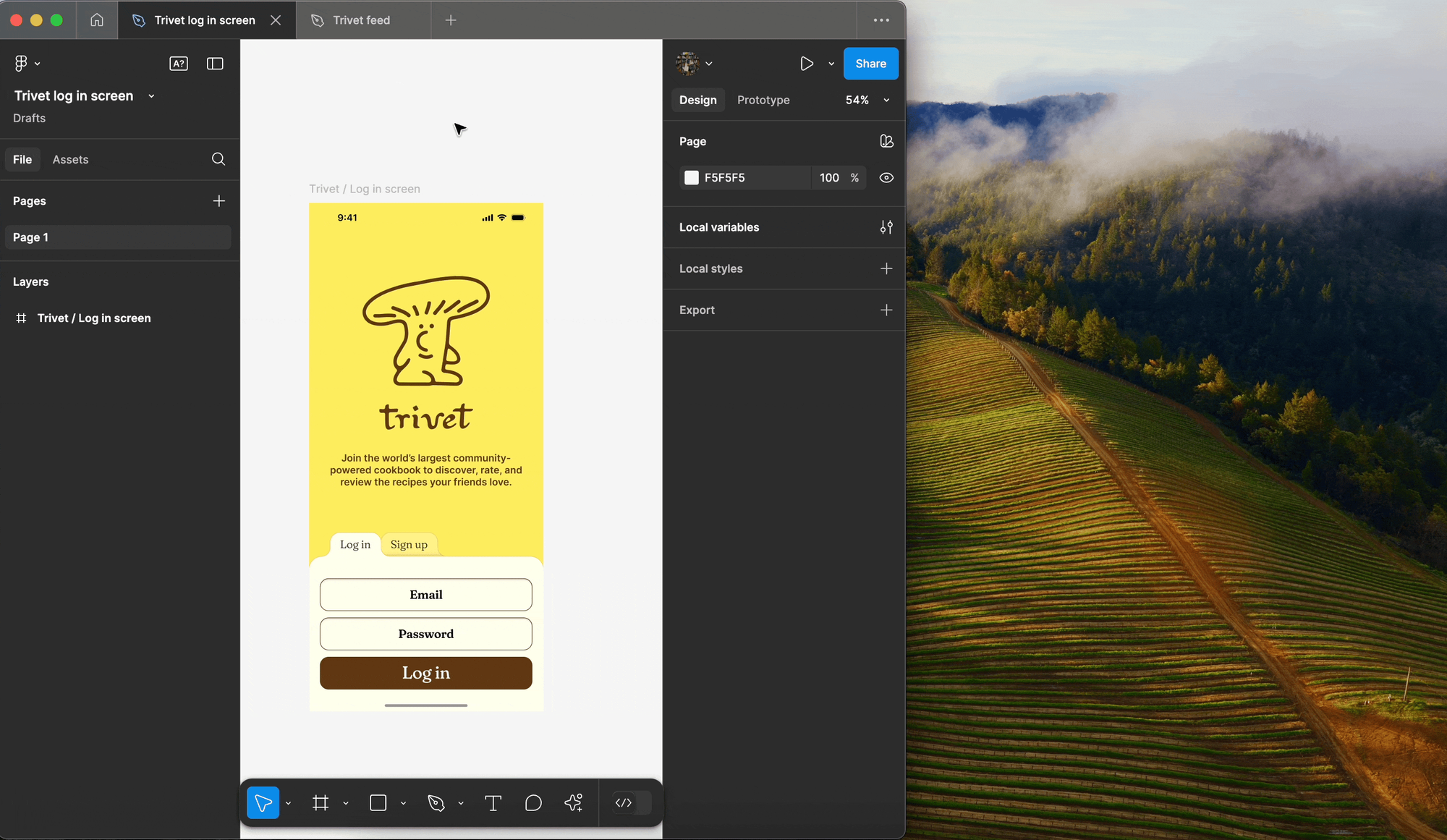
Tab Groups 的操作很直白,學習成本幾乎是零。右鍵任何一個分頁,選 Add to Tab Group,可以開一個新群組、或把它丟進既有群組;建立新群組時會要你命名跟挑顏色。群組能收合成一個帶顏色的標籤,點一下就展開看裡面有什麼,再點一下收回去。
官方說明列了三種典型用法。第一是照專案、主題或工作流給群組命名——「電商改版」一組、「設計系統維護」一組、「客戶 A 提案」一組。第二是用顏色讓不同群組一眼分得開,視覺定位取代逐字閱讀。第三是用收合與展開,把注意力收在當下這組檔案上,其他暫時收起來眼不見為淨。
功能對所有桌面版用戶開放,不分方案,桌面版更新到最新就有。Figma 把這類體驗層的改善留給桌面版,也是個訊號:他們知道專業設計師主力還是在桌面 app 裡長時間工作,瀏覽器版比較像臨時開來看一眼。
Figma 桌面版正在長成一個真正的工作環境
把這條更新放回脈絡看,它補的是「多檔案時代」留下的洞。
幾年前的 Figma,一個專案常常一個檔案就裝得下。現在情況變了——design system 拆成 foundation、components、patterns 多個 library 檔,產品本身依 feature 分檔,prototype 另開一份,跟工程交付又另一份,過程中還會臨時開一堆參考檔。一個設計師同時掛七八個檔案是日常,分頁列當初的設計沒料到會這樣被塞爆。檔案一多,那排分頁就退化成一條找不到東西的清單。
工程師早就遇過同樣的問題,也早就有答案。VS Code 的 editor groups、瀏覽器的分頁群組,解的都是同一件事:當你要在多個檔案之間反覆切換,大腦最貴的成本是「重新定位」——每次切回某個檔,都要花零點幾秒確認自己在哪、剛剛做到哪。把相關的東西收進一個命名好、上好色的群組,那零點幾秒就省下來。一天切換幾百次,累積起來省下的是真實的注意力,也是真實的心情。
舉個具體的場景。你早上在做電商改版,下午被拉去 review 同事的 onboarding 流程,傍晚又要回頭交付昨天那個案子的標注稿。沒有 Tab Groups 之前,這三件事的檔案全混在同一排分頁裡,每次切換都要重新找。有了之後,三件事各是一個上了色的群組,切過去就是一整組脈絡,切回來也不會迷路。分頁從「我開過哪些檔」的歷史紀錄,升級成「我現在在處理哪幾組工作」的結構。
這也是 Figma 這幾年產品哲學的延伸。Variables 把散落的設計值收進有名字的中央倉庫,Auto Layout 把排版從肉眼對齊變成規則計算——它們做的都是把混亂收編成可管理的結構。Tab Groups 把同一套思路用在最日常的地方:你每天盯著的那排分頁。
小功能,卻透露了 Figma 怎麼看你的工作
Tab Groups 在功能清單上排不到顯眼位置,沒有 AI、沒有生成、沒有任何能上頭條的字眼。但它透露的方向值得記一下。
Figma 越來越把桌面版當成設計師整天待著的工作環境來經營,而非一個開來畫一張圖、畫完就關的工具。當你一天有八小時泡在裡面、同時掛著十個檔案,工具怎麼幫你管理注意力,會比多一個生成按鈕更直接影響你的產出。這類體驗層的打磨平常沒人會特別感謝,但少了它,每天都在偷走你一點點專注。
下次開檔開到分頁糊成一片時,花兩分鐘把它們分組上色。這是那種裝好就回不去的小設定——它不會讓你變強,但會讓你每天少累一點。
- — Tab Groups 6/15 上線,桌面版分頁可分組、命名、上色、收合,全用戶適用
- — 右鍵分頁 → Add to Tab Group,新群組可命名與選色,群組能收合成單一標籤
- — 解的是「多檔案時代」的重新定位成本,概念對應 IDE 的 editor groups 與瀏覽器分頁群組
- — 上手三步:按專案切群組、用顏色分脈絡、不用的群組收起來
Figma 全攻略
分頁整理省的是小注意力,真正的產出差距在你對 Figma 夠不夠熟——知道 component、variables、design system 該怎麼設計。從底層邏輯到實戰,把 Figma 一次練到能用它思考,而非只是用它畫圖。
了解課程內容 →AI 覺醒設計應用攻略
每週深度拆解 AI 設計工具實戰——從 Figma Make、agent、design system 到 ChatGPT Images、Claude 在設計流程的應用。把這些工具串成你個人的設計工作流。
了解訂閱方案 →