Figma Weave 把 AI 生成做成可重複工作流:5 個官方範例完整拆解
Figma 把 AI 生成從「下一句 prompt」推進到「組一條 pipeline」。Weave 工作流模板上線 Community,本文完整拆解 5 個官方範例。

Figma Weave 工作流模板正式上線 Community
Figma 4 月 9 日把 Weave 工作流推上 Community——20+ 個官方模板可直接複製。本文完整中文拆解 5 個官方範例:風格融合、比例變體、扭曲試色、2D→3D、影片合成。
從官方 release notes + blog post 抽取的數字
上線日期
4/9
官方模板
20+
本文拆解
5個
支援媒材
4種
圖/影/音/3D
Figma Weave:把 prompt 變成 pipeline
Figma 在 4 月 9 日把 Figma Weave 工作流模板正式推上 Figma Community。Weave 是 Figma 收購 Weavy 後改名的視覺化生成 AI 工作流工具——它讓你把多個 AI 模型(圖像、影片、音訊、3D)串成一條可以調整、可以複用、可以分享的 pipeline。
「生圖過去要花很多時間和專業技能,現在幾秒就好。但要生出『對的』圖——符合品牌、跨通路一致、能規模化——需要的不是一個 prompt,是把 AI 節點串起來的能力。」
— Itay Schiff, Weave 共同創辦人
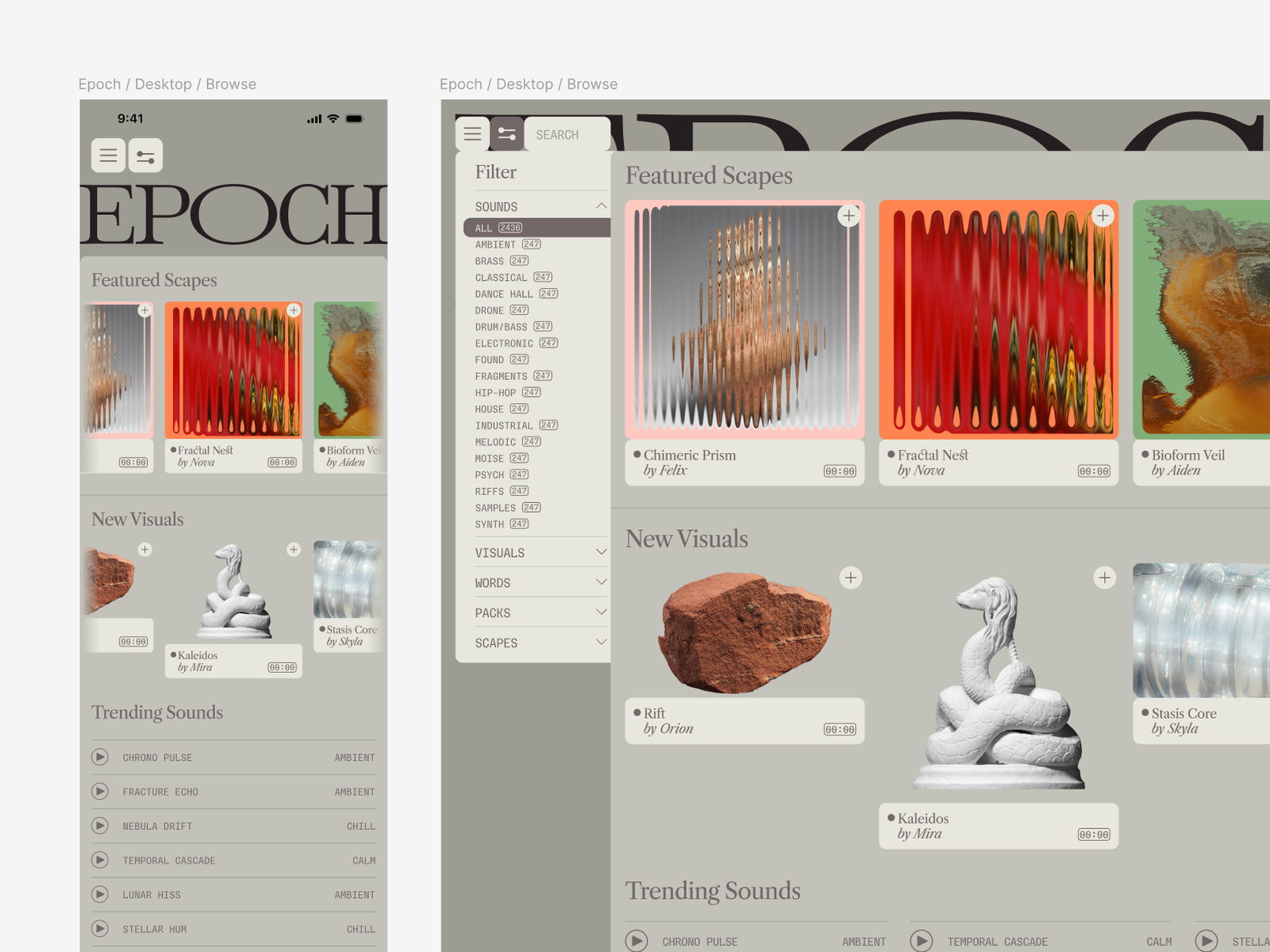
這次模板上線等於開放整個 Weave 生態:使用者可以直接探索與複製 Figma Weave 團隊建好的 20+ 個工作流,從圖片生影片、生 3D 模型、組合多種風格、比較圖像模型⋯⋯都能直接套。Weave 團隊的 Itay Schiff 與 Kim Köhler 在官方文章裡用一個虛構品牌 Epoch(一家當代音響與影片店,視覺主軸是「扭曲質感」與「3D 自然形體」)走完 5 個典型工作流,下面是完整中文拆解。
Workflow 1:組合兩張參考圖,定義出新的風格指南
情境: 你需要新一批視覺,要符合既有品牌調性,但拍攝不可能(時間、成本、地點限制)。
過去做法:從零開始下 prompt 然後祈禱 AI 出對的東西。
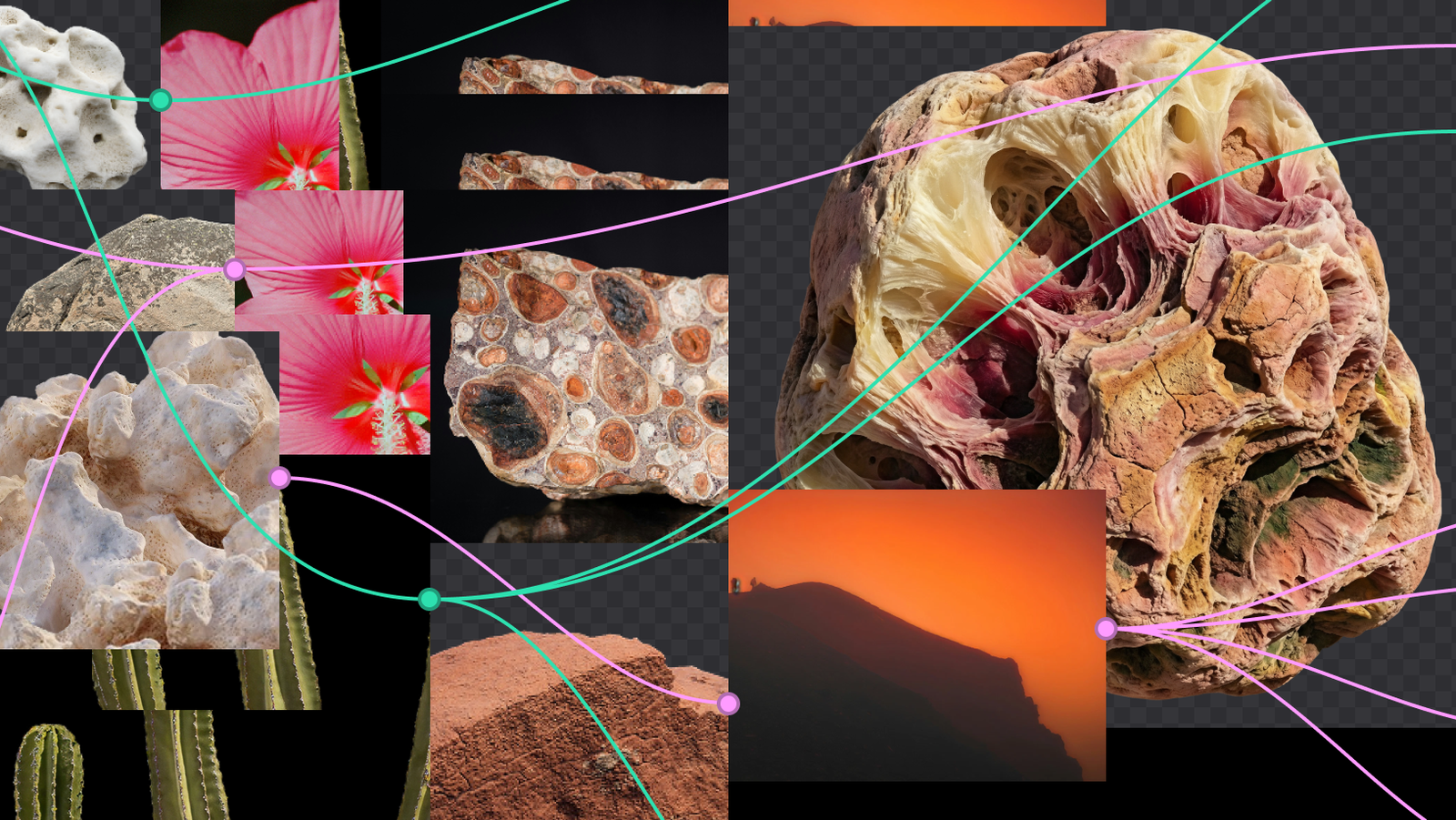
Weave 做法: 把兩張既有 reference 圖(這個範例裡是一朵扶桑花和一塊岩石)分別餵給 Image Describer 節點——這個節點會把圖片「分析成可編輯的文字描述」,抓出質感、色彩、光線、構圖等關鍵屬性。然後把兩段描述合併成一個新風格,獨立調整兩邊的影響權重直到調出對的混合比例。最後把這個新風格丟到不同 image generation 模型上跑,壓力測試一輪,最終定下來的不是一句 prompt——而是一個可重複使用的風格定義。
這就是 Weave 跟單純 ChatGPT、Midjourney 的差別。一般 AI 工具給你「一個按鈕」,Weave 給你「一條可以調整每個節點的 pipeline」。對品牌設計師而言意義很大——你終於可以「把品牌風格存成可重用資產」而不是每次重 prompt。
Workflow 2:同一個視覺,自動產出多種比例變體
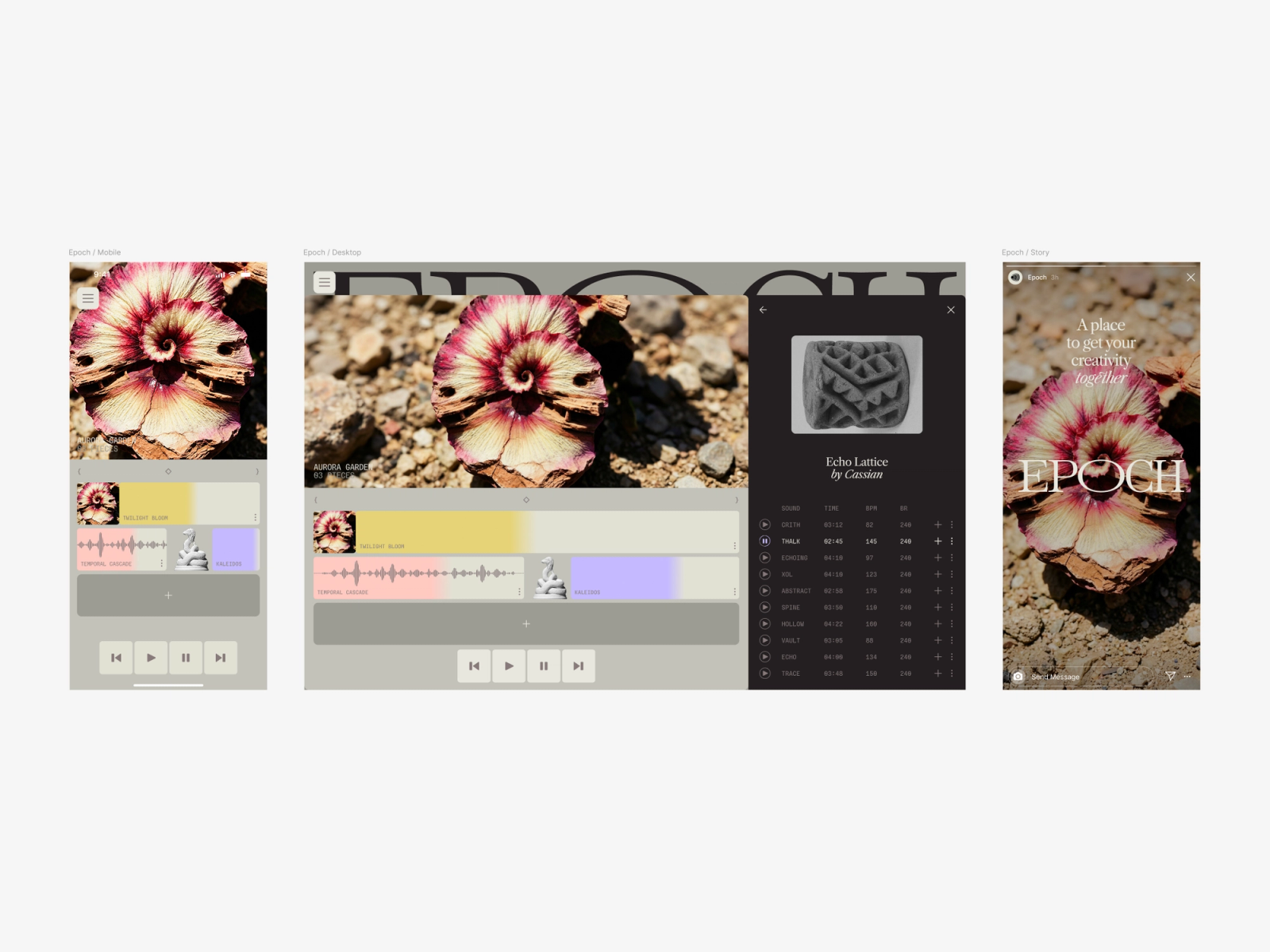
情境: 一張視覺要同時放 IG 限動(9:16)、廣告主視覺(16:9)、社群封面(4:3)、Pinterest(2:3)。手動調整 = 4 次重新構圖、4 次擔心主體被裁掉。
Weave 做法: 用「圖像延伸(outpainting)」節點,把原始 1:1 視覺自動擴展到所有需要的比例。Weave 不只是裁切,是用 AI 智能「延伸」原圖內容到新的畫布尺寸——背景紋理、人物姿態、構圖留白都會自然延展。
對社群行銷與品牌團隊來說,這是 1 次設計變 N 次發布的轉換器。以前一個視覺要從 1:1 改成 9:16 直式,很容易卡在「上下要補什麼東西才不奇怪」。現在這個 pipeline 接好之後就是 fire-and-forget——同一個 source 圖,幾秒鐘出 5 個不同比例。
Workflow 3:同步試多種扭曲效果,挑出最對的
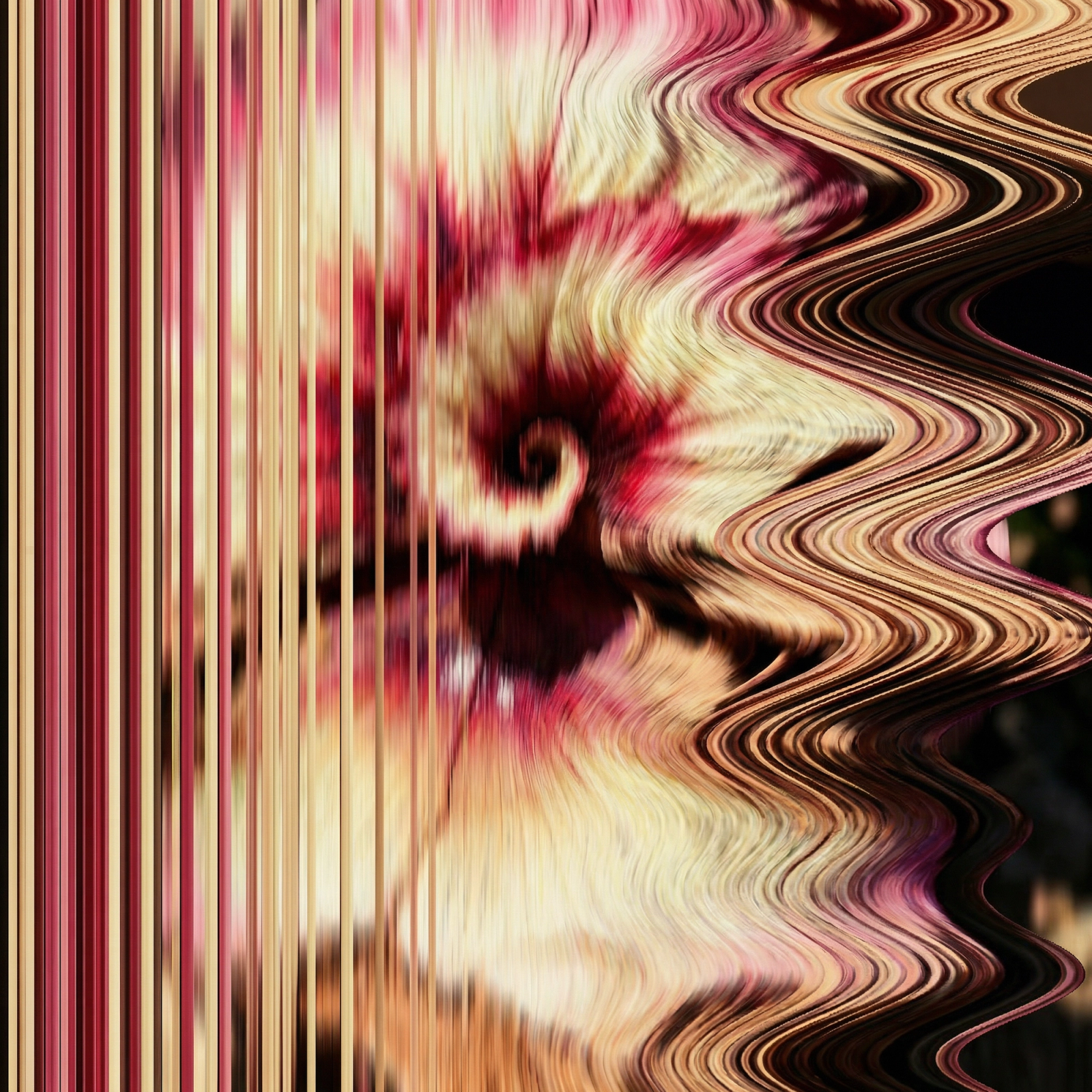
情境: 想做「故障藝術」「液態金屬」「VHS 失真」這種風格化視覺,但下了 prompt 之後不知道哪種扭曲方式最契合。
Weave 做法: 在同一個 canvas 上把原圖並聯到多個不同的扭曲效果節點——每個節點跑一種風格,結果同時呈現在畫布上。設計師看著「橫向 5 個成果並排」直接挑最對的,不需要重複下 prompt 等待。
這把 prompt 工程從「線性試錯」變成「並聯實驗」。以前你下一個 prompt 等 30 秒,看到結果不滿意再改,等 30 秒——一個下午就過去了。Weave 讓你 5 個變體同時跑,1 分鐘內看完所有可能性。這不是節省時間,是改變試錯的心理模型。
Workflow 4:把 2D 圖轉成 3D 模型
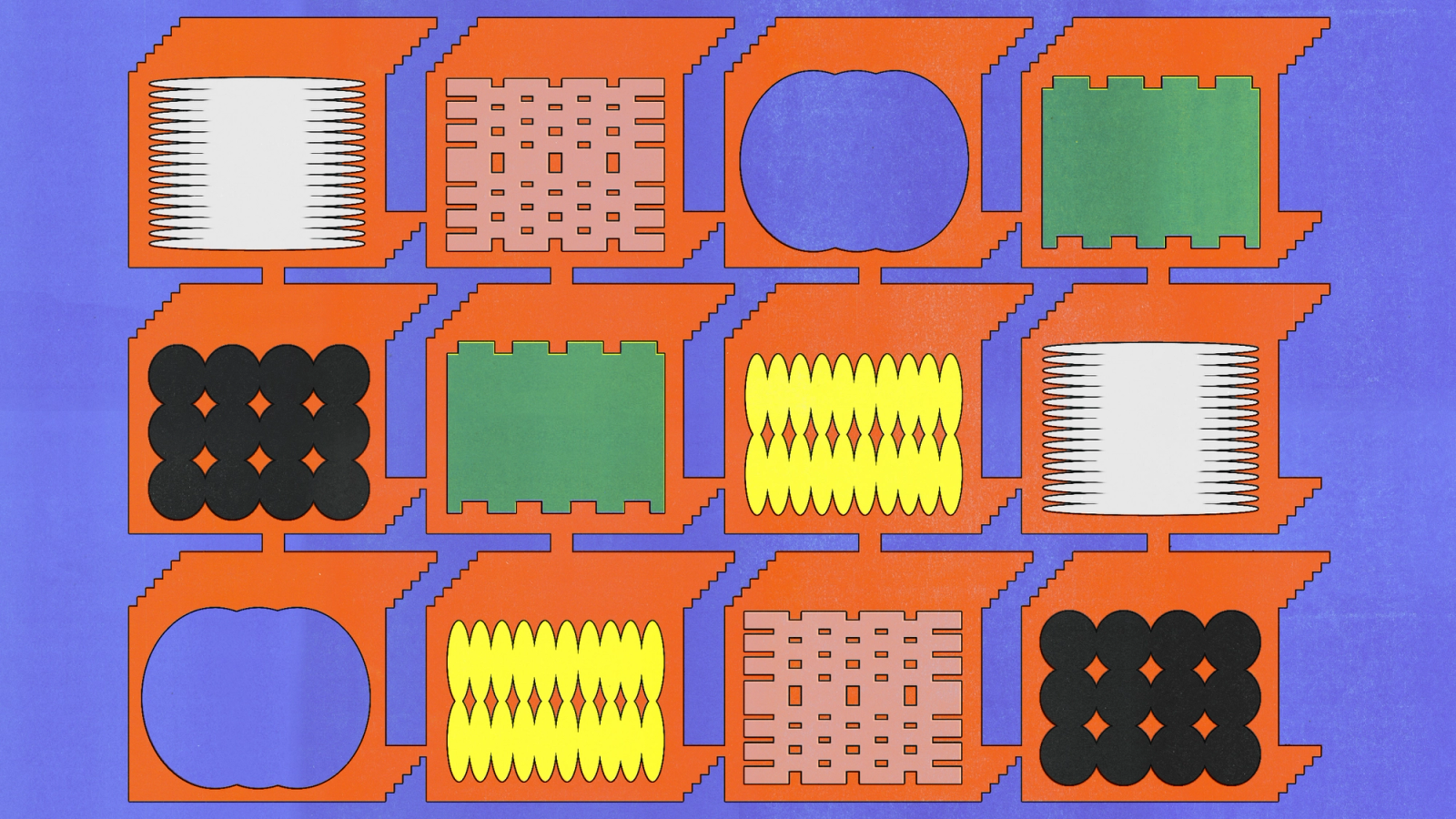
情境: 有一張產品照或 illustration,想轉成 3D 模型用在原型、AR、互動展示。
Weave 做法: Image-to-3D 節點吃進 2D 圖,輸出 3D mesh(網格模型)。可以接續餵給材質節點調金屬度/粗糙度,或直接匯出 GLB 給 Three.js / Spline / Blender 後製。整個 pipeline 從「一張 PNG」到「可放進場景的 3D 物件」全部在 Weave canvas 裡完成。
Figma 把 3D 也納入 Weave 的整合範圍是個重要訊號——它不只想做 2D 設計工具的延伸,是要做「設計師的 AI 多媒體中樞」。對需要做產品 3D mockup、互動 demo、AR filter 的設計師而言,這條路徑省掉了過去要學 Blender / Cinema 4D 的高門檻。
Workflow 5:把多個元素合成出影片
情境: 你有一個產品圖、一段環境音、一張 reference 動作圖——想合成一段 10 秒的產品介紹影片。
Weave 做法: 這是 Weave 最複雜的範例——把所有素材匯入 canvas 後,用 image-to-video 節點生成基礎動畫,再串接音訊節點對齊節奏,加上轉場節點處理切換。整條 pipeline 跑完直接輸出可發布的 MP4。
影片生成是 AI 工具最後一個沒被「設計師友善化」的領域。以前要做 10 秒 demo 影片,得開 After Effects、學 keyframe、學音訊對齊——門檻把絕大多數設計師擋在外面。Weave 把整個流程簡化成「拼節點」,是讓設計師可以做 motion 工作的真正轉折點。
整體觀察:Figma 的 AI 第二層策略
Weave 工作流模板上線最大的意義不在「Figma 又加了 AI 功能」——而在它正式把 AI 生成從「下 prompt」這個個人行為,推進到「設計組 pipeline」這個團隊資產。
這代表幾件事:
- AI 工作流可以被分享:你做的 pipeline 別人可以一鍵複製、改造,整個 Community 開始累積「可重用 AI 工作流」的資產
- AI 結果可以被預測:每個節點的角色清楚,再也不用「祈禱 prompt 出對」
- AI 能力可以被組合:一條 pipeline 可以用 OpenAI 的 image 節點 + Runway 的 video 節點 + ElevenLabs 的 audio 節點,跨 vendor 自由組裝
這是 Figma 在 AI 工具戰爭裡走的「第二層」——不跟 OpenAI、Midjourney 拼模型強弱,而是建造「讓設計師組裝 AI 模型的視覺化 IDE」。Make Kits 是同一邏輯(教 AI 你家設計系統),Make Attachments 也是(餵 AI 你家專案脈絡)。三個一起看,Figma 的策略已經很明確:它要當 AI 時代的設計師工作流平台。